

Car.TV nasıl kullanılır
Her özellik adım adım ve araçta nasıl kullanılacağı.
İçindekiler
- Turu izleyin
- CarPlay’e bağlanın
- Başlarken
- Canlı TV
- TV rehberi
- Arşiv
- Videolarım
- Müzik
- Oynatma Listeleri
- Bir oynatma listesi
- Oynatıcı
- Araç Modu
- Kaydedilenler
- Tarayıcı
- Wi-Fi Aktarımı
- Ayarlar
- Sorular
Turu izleyin
CarPlay’e bağlanın
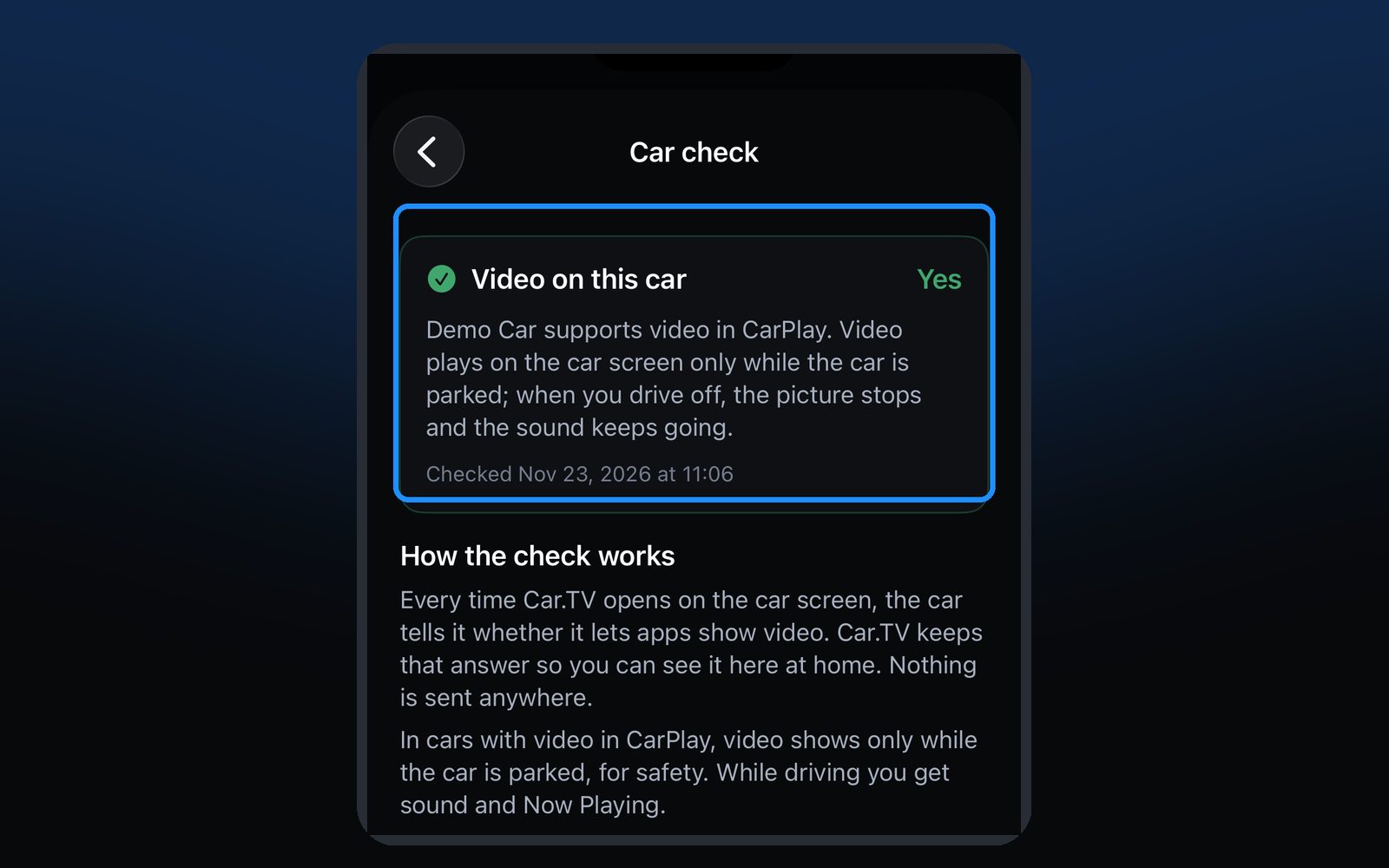
- Aracınızı kontrol edinCar.TV, araç ekranında videoyu yalnızca CarPlay’de videoyu destekleyen araçlarda, iOS 26.4 veya sonrasıyla gösterir. Diğer araçlar sesi çalar. Aracınızın neler yapabildiğini Ayarlar › Araç kontrolü’nde görebilirsiniz.
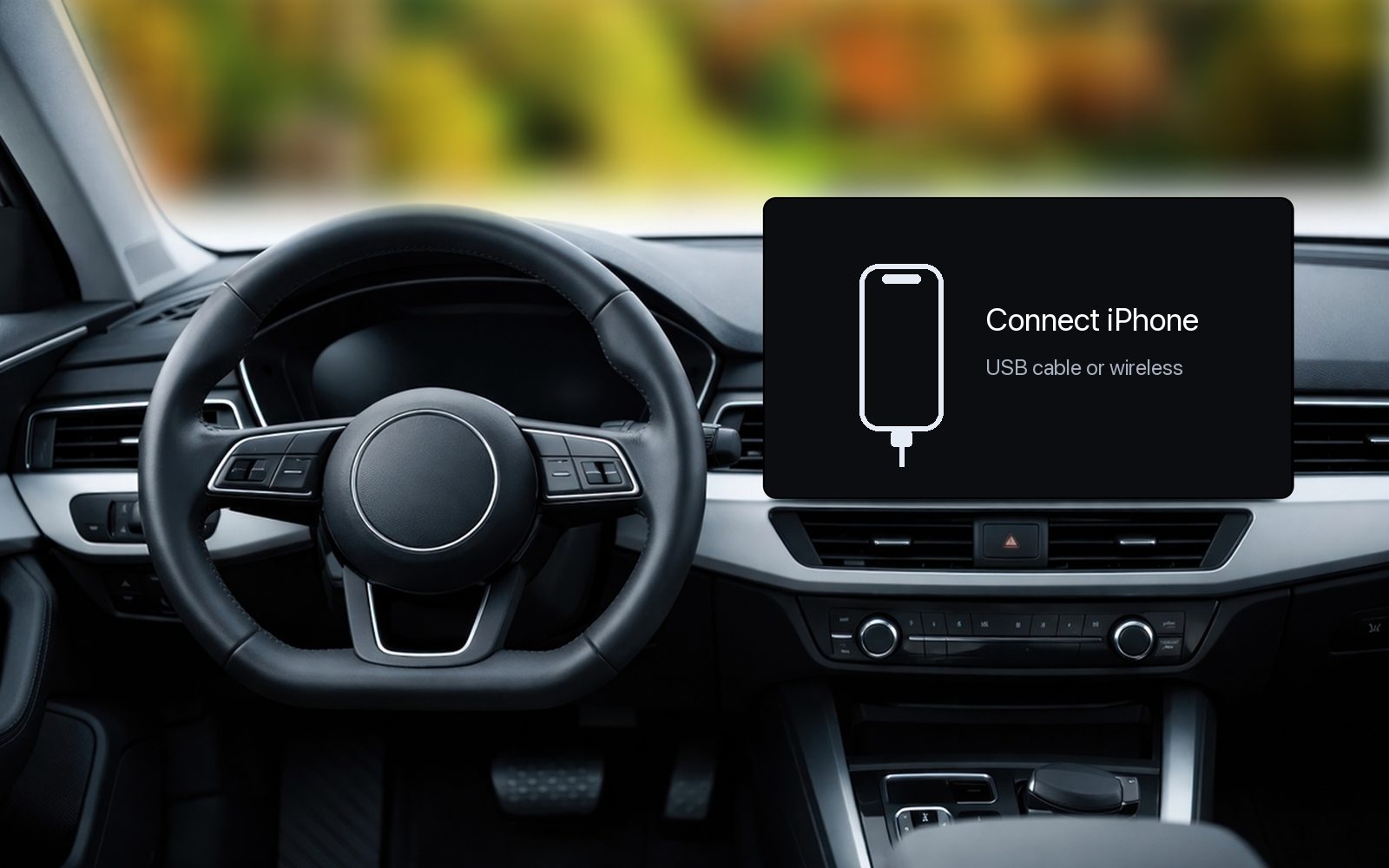
- Kabloyla veya kablosuziPhone’unuzu kabloyla aracın CarPlay USB bağlantı noktasına bağlayın veya aracınızda varsa kablosuz CarPlay’i kullanın.
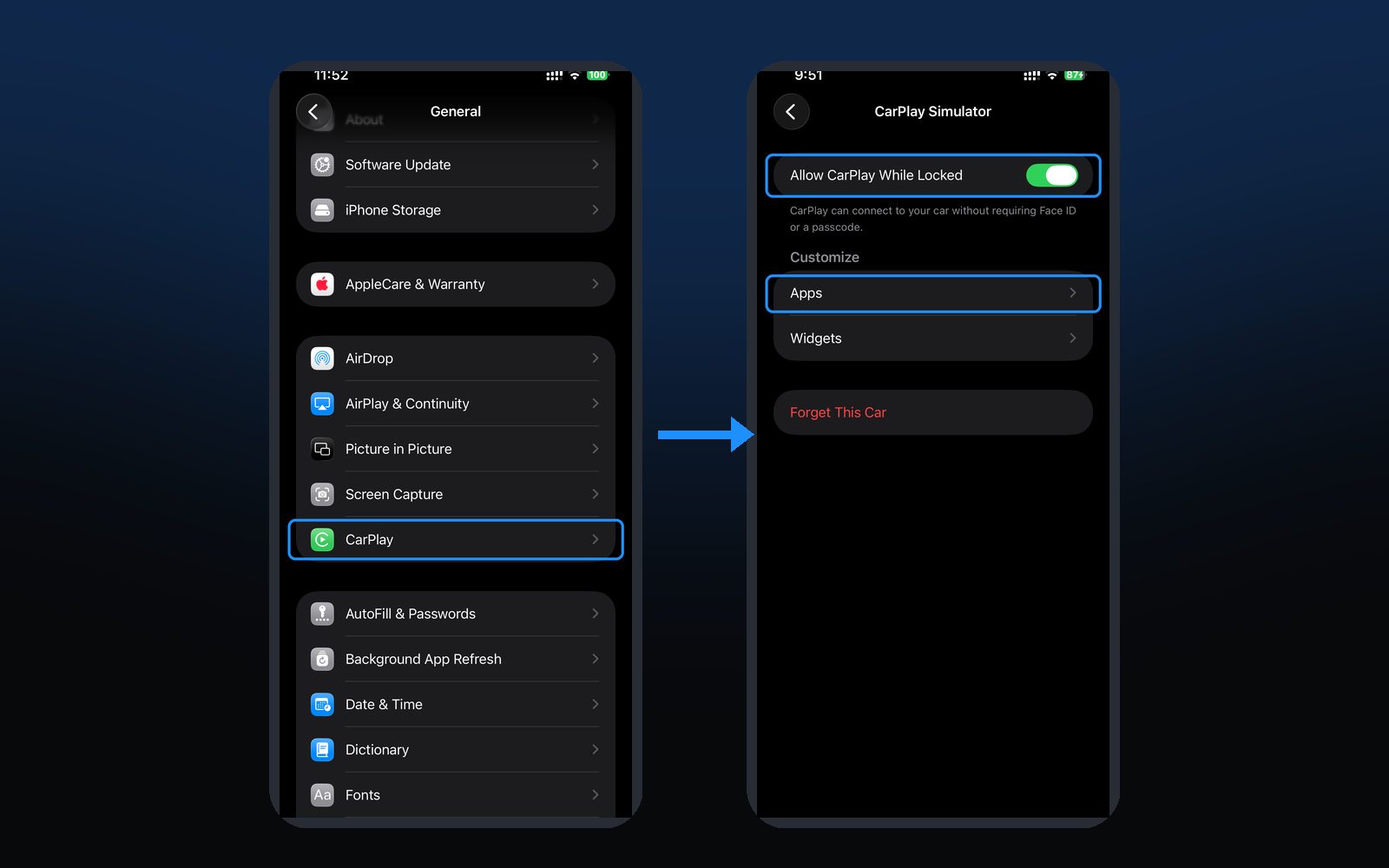
- iPhone’da CarPlay’i açınAyarlar › Genel › CarPlay › aracınızı seçin. “Kilitliyken CarPlay’e İzin Ver”i açın.
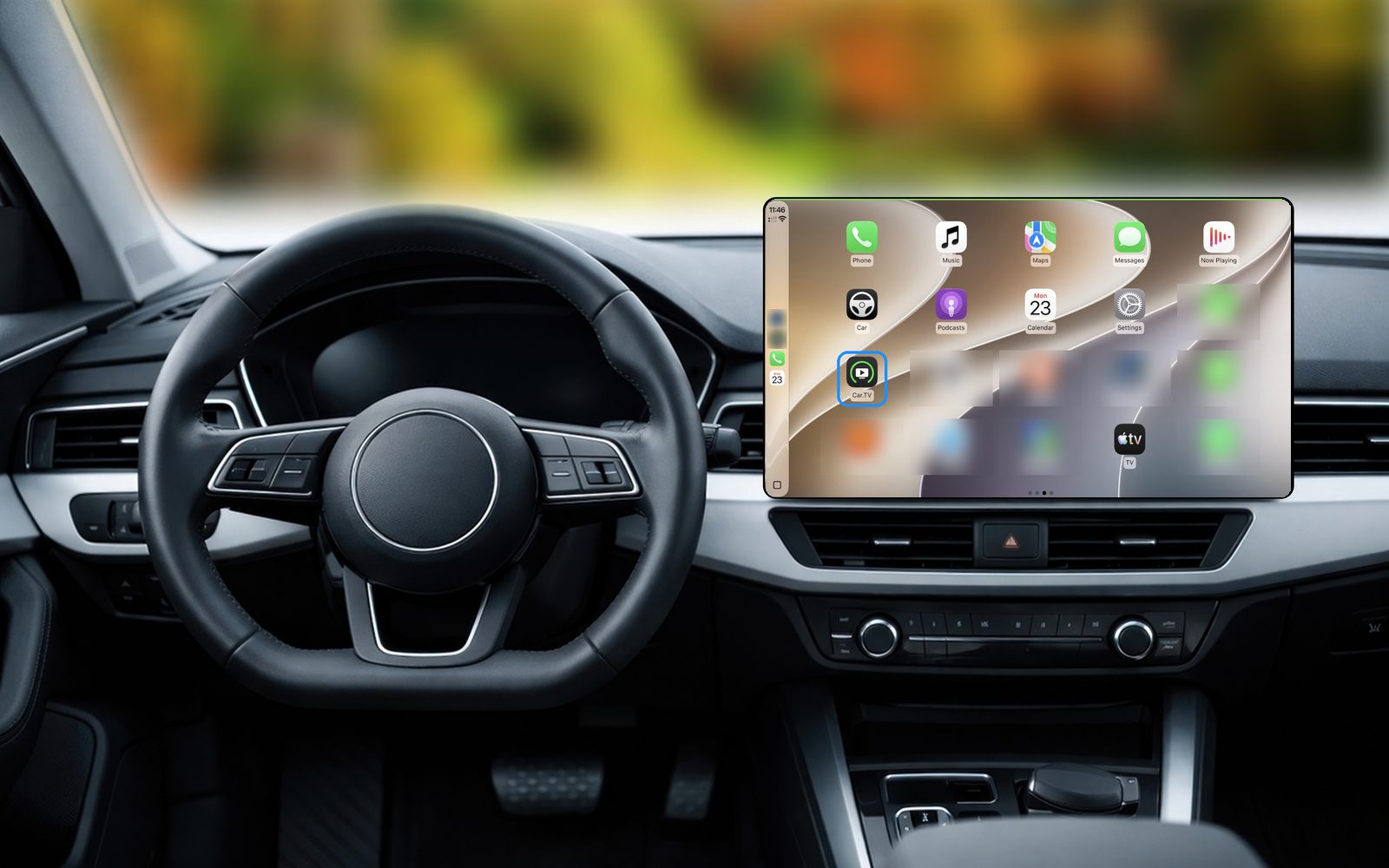
- Araç ekranında Car.TV’yi bulunCarPlay ana ekranında Car.TV’ye dokunun. Orada değil mi? iPhone’da: Ayarlar › Genel › CarPlay › aracınız › Özelleştir › Uygulamalar.
- İzlenecek bir şey seçinCanlı TV, Videolarım, Müzik ve Oynatma Listeleri, telefonunuzdaki gibi araç ekranında.
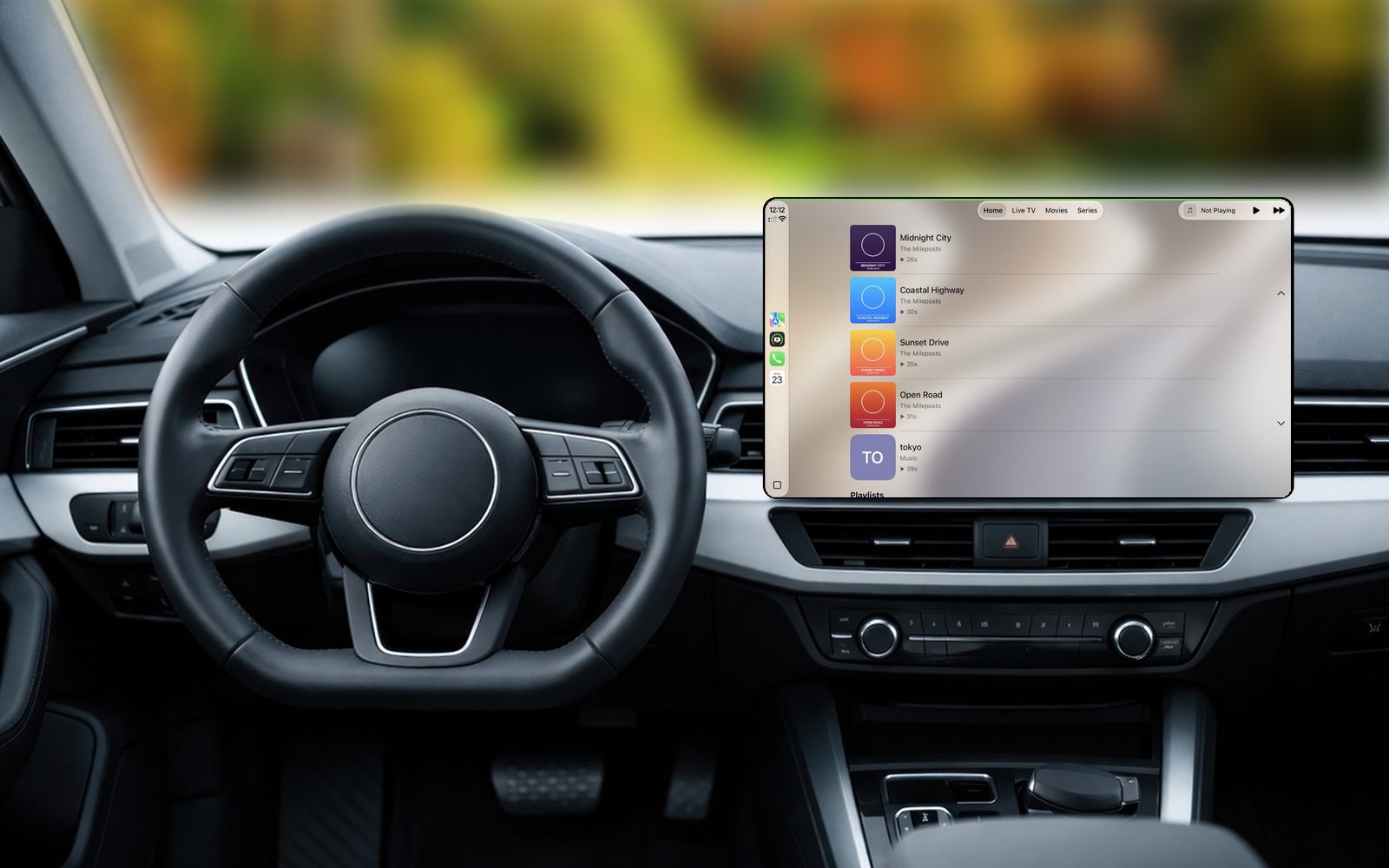
- Video park hâlindeykenAraç hareket ettiğinde CarPlay görüntüyü durdurur, Car.TV sesi çalmaya devam eder; telefonda “Araç ekranı · yalnızca ses” görünür.
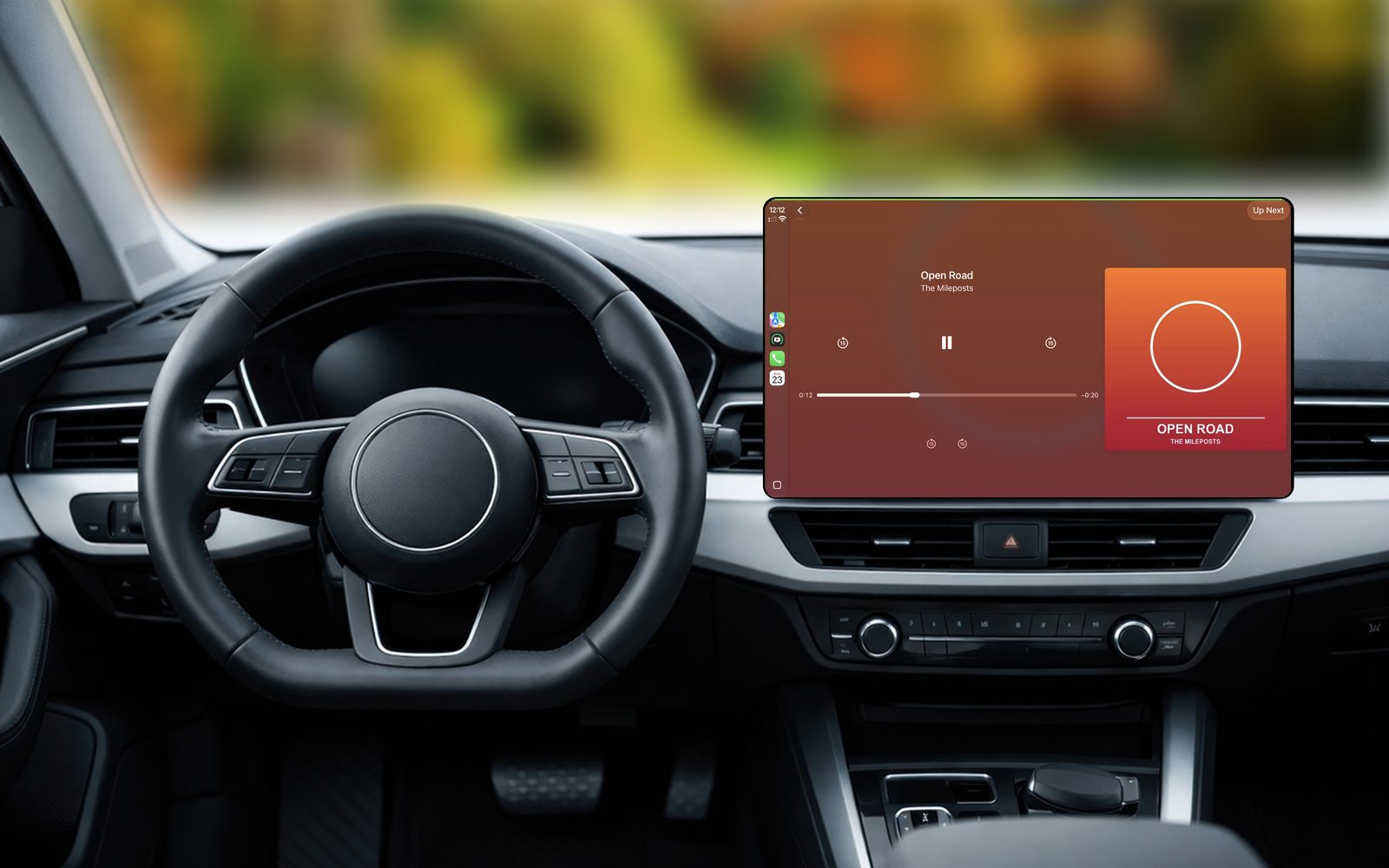
- Direksiyon tuşlarıCanlı TV sırasında ileri ve geri tuşları kanal değiştirir. Bunu Ayarlar › Oynatma’dan kapatabilirsiniz.
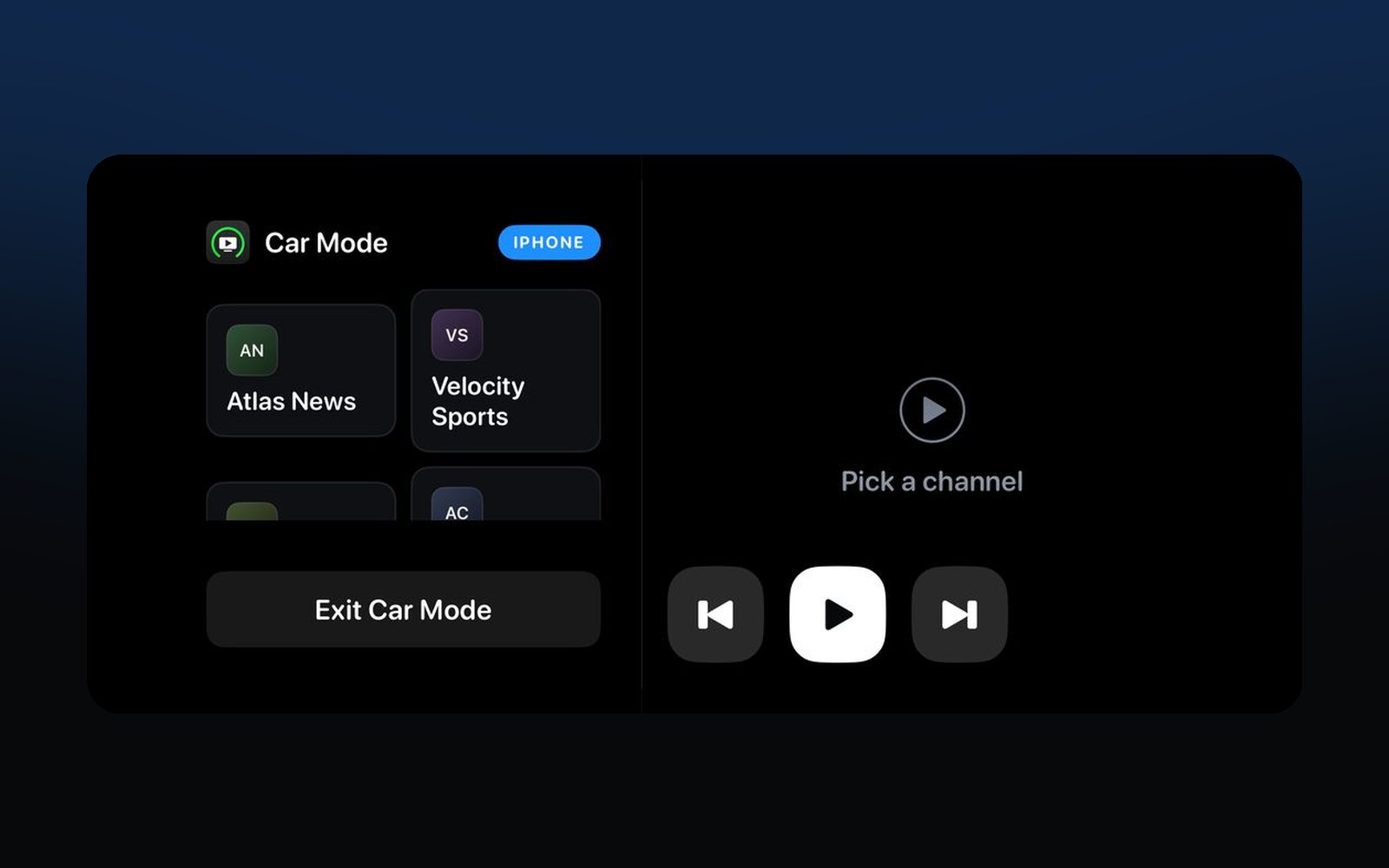
- Yolcular: Araç ModuTelefonda Araç Modu büyük kutucuklar ve büyük düğmeler sunar. Sürücüler, gözünüzü yoldan ayırmayın.
Başlarken
- Car.TV’ye hoş geldinizCanlı TV, filmler, videolar ve müzik; iPhone’unuzda, bir TV’de ve park hâlindeyken araç ekranında. İşte 1 dakikalık bir tur.
- Her şeyi buradan ekleyinBir IPTV oynatma listesi (M3U), bir Xtream portalı, bir Jellyfin, Emby veya Plex sunucusu, bir bulut klasörü ya da Dosyalar ve Fotoğraflar’daki videolar.
- Her şeyde arayınKanallar, filmler, diziler, kendi videolarınız ve şarkılarınız.
- AyarlarKaynaklarınız, Premium, dil, Araç Modu, ebeveyn kilidi ve bu rehber.
- Ana SayfaKaldığınız yerden devam edin: İzlemeye devam et, Şu anda ve Arşivinizde yeni.
- Canlı TVTüm kanallar, ülkeye göre veya filtrelerle. Rehberi ve Favoriler için bir kanala uzun basın.
- ArşivÖnce sizinkiler: Videolarım, Müzik ve Oynatma Listeleri çevrimdışı oynatılır. Filmler ve Diziler kaynaklarınızdan gelir.
- KaydedilenlerFavorileriniz ve indirmeleriniz; sinyal olmadığında kullanmak için.
- Henüz oynatma listeniz yok mu?Her şeyin nasıl çalıştığını görmek için örnek kanalları deneyin ve filmleri açın.
- OynatıcıTam ekran açılır. Aşağı kaydırın, siz gezinirken küçük bir çubukta oynatılmaya devam eder.
- Dosyalarınızı getirinWi-Fi Aktarımı ile bilgisayardan video ve müzik gönderin ya da Tarayıcı ile web’den kaydedin.
- Car.TV’yi araçta mı kullanıyorsunuz?CarPlay’e nasıl bağlanacağınızı adım adım görün. Bu turu istediğiniz zaman Ayarlar › Car.TV nasıl kullanılır bölümünden yeniden izleyebilirsiniz.
Canlı TV
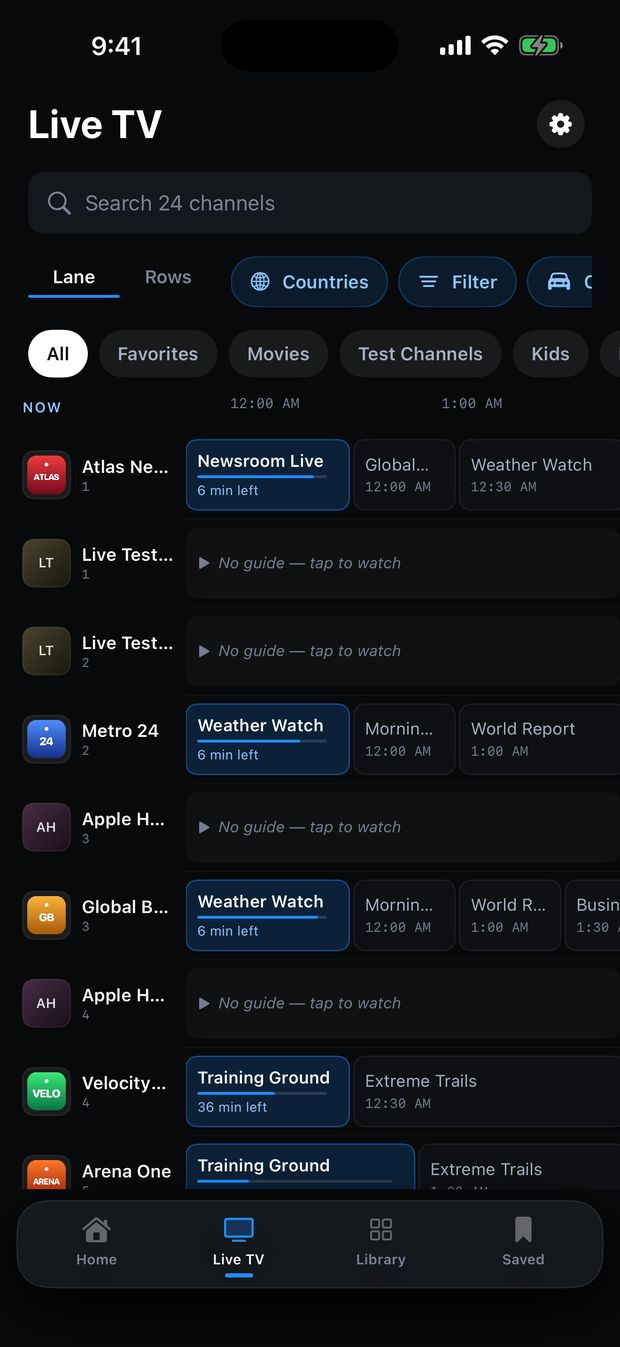
- Kanal bulunTüm kanallarda ada göre arayın.
- İki düzen, ülkeler, filtrelerŞerit veya Satırlar; ülkeye göre kanallar; dil, kategori ve kaliteye göre filtreler.
- Bir kanala uzun basınRehberi, Favoriler ve yayın akışı eksikse Rehberi düzelt.
TV rehberi
- Zamanda kaydırınİzlemek için şu anda yayında olan bir programa dokunun.
- Kaçırdıklarınızı izleyinArşivi olan kanallarda geçmiş yayınlar Baştan izle seçeneği sunar.
Arşiv
- Kendi dosyalarınızVideolarım, Müzik ve Oynatma Listeleri. Çevrimdışı oynatılır; yolda da araçta da.
- KaynaklarınızdanOynatma listelerinizden ve sunucularınızdan filmler ve diziler. Kaynağa veya kategoriye göre filtreleyin ve sıralayın.
- Bu rafta arayınYalnızca baktığınız raftakileri bulur.
- Arşiv hatırlarEn son kullandığınız rafta açılır.
Videolarım
- Bir videoya uzun basınSonra oynat, Listeye ekle, Yeniden Adlandır, Görsel seç, Klasöre taşı, Paylaş veya Sil.
- Birden fazla seçinBirçok videoyu tek seferde taşıyın, sıraya ekleyin veya silin.
- Sıralama ve görünümTarihe, ada, boyuta, süreye veya son oynatmaya göre; ızgara ya da liste olarak. Depolama da burada.
- Video ekleyinDosyalar’dan veya Fotoğraflar’dan, Wi-Fi Aktarımı ile bir bilgisayardan ya da web’den.
Müzik
- Şarkılar, Albümler, SanatçılarMüziğinize istediğiniz gibi göz atın.
- Bir şarkıyı kaydırınBir listeye eklemek için sağa, ayrıntılarını düzenlemek veya silmek için sola kaydırın. Sonra oynat için uzun basın.
- Uyku zamanlayıcısıMüzik, seçtiğiniz süre sonunda kendiliğinden durur.
Oynatma Listeleri
- Yeni listeVideoları ve şarkıları kendi sıranızla karıştırın; arka koltuk ya da yol için.
- İçe aktarBaşka bir uygulamadan .m3u oynatma listesi getirin.
- Akıllı listelerSizin için güncel tutulur: son eklenenler, henüz izlenmeyenler, kısa videolar ve daha fazlası.
Bir oynatma listesi
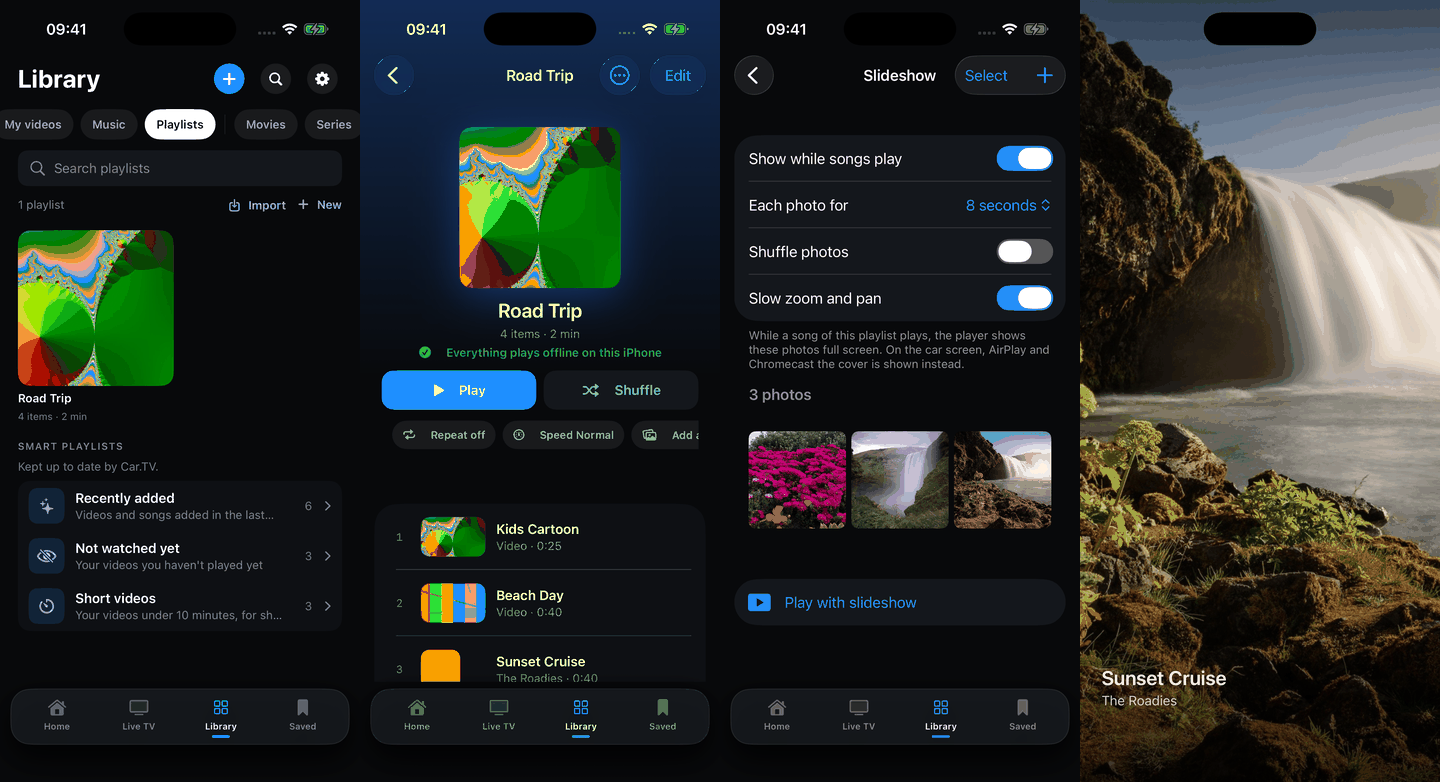
- KapağınızFotoğraflar’dan bir kapak ya da bir videodan bir kare seçin: ⋯ › Kapak.
- Oynatın veya karıştırınListenin tamamı; her şey bu cihazdaysa çevrimdışı.
- Tekrarla, hız, slayt gösterisiHer oynatma listesi kendi tekrar ve hız ayarını saklar. Fotoğraf ekleyin, şarkılar çalarken tam ekran gösterilsin.
- Daha fazlaVideo veya şarkı ekleyin, ayrıntıları düzenleyin, sabitleyin, çoğaltın, M3U olarak dışa aktarın. Sıralamak için sürükleyin; kaldırmak için sola kaydırın.
Oynatıcı
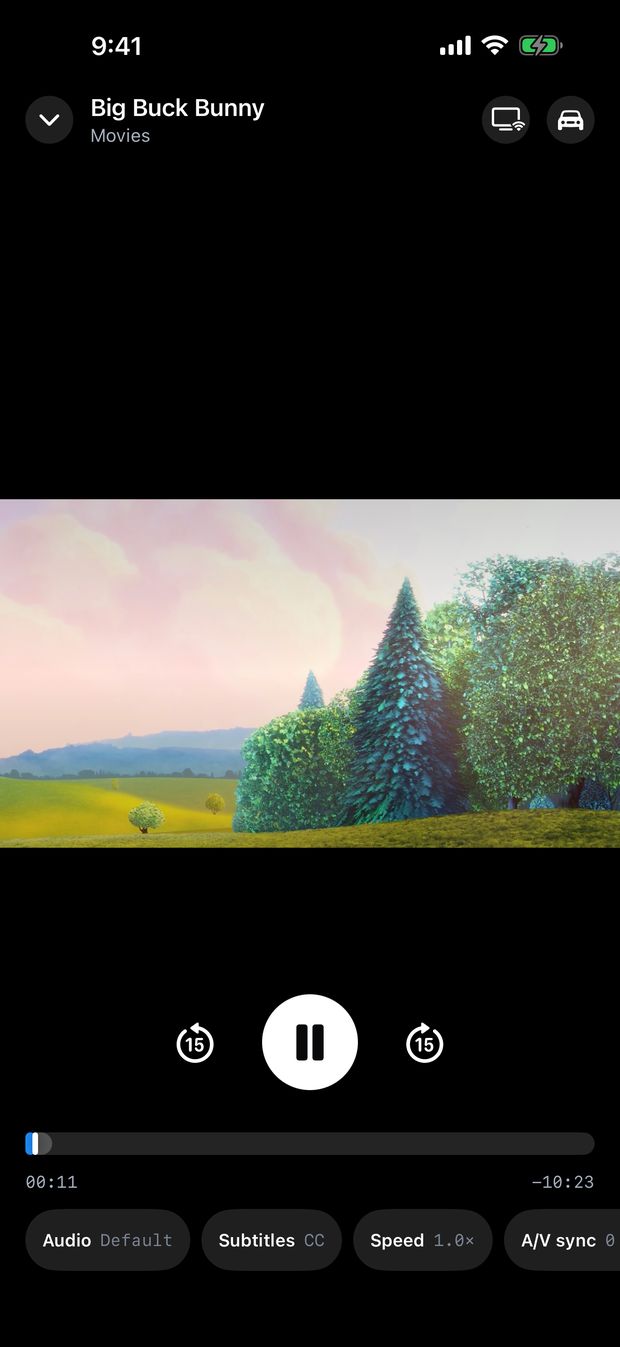
- Görüntüye dokununDenetimleri gösterir veya gizler.
- 15 saniye atlayın15 saniye geri veya ileri; ortadaki düğme duraklatır.
- Görüntü, ses ve daha fazlasıSığdır, Doldur veya Yakınlaştır; ses parçası; altyazılar; hız; ses/görüntü senkronu.
- TV’de oynatınAirPlay, Google Cast veya Wi-Fi ağınızdaki DLNA destekli bir akıllı TV.
- Araç ModuYolcular için büyük düğmeler.
- Oynatmaya devam edinKapatın veya aşağı kaydırın: küçük çubukta oynatılmaya devam eder.
Araç Modu
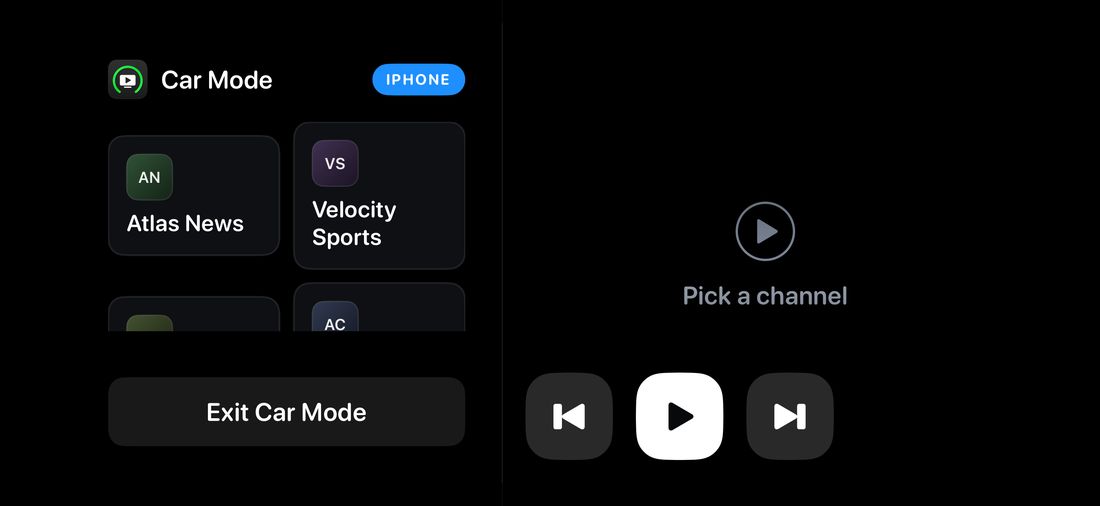
- Yolcular içinBüyük kutucuklar ve büyük düğmeler. Sürücüler, gözünüzü yoldan ayırmayın.
- Araç Modundan ÇıkUygulamanın tamamına geri döner.
Kaydedilenler
- Favoriler ve indirmelerBir kanala uzun basın veya bir film açın ve Kaydedilenlere Ekle’ye dokunun. İndirilenler sinyal olmadan oynatılır.
Tarayıcı
- Arayın veya adres yazınBaşlangıç sayfası favorilerinizi ve sık ziyaret ettiğiniz siteleri tutar.
- SekmelerAynı anda birden fazla sayfa ve geçmiş tutmayan özel sekmeler.
- Bu Sayfadan KaydetSaklama hakkınız olan müzik ve videoları kaydedin. Şarkılar Müzik’e, videolar Videolarım’a gider.
Wi-Fi Aktarımı
- Sunucuyu başlatınArdından aynı Wi-Fi ağındaki bir bilgisayarda gösterilen adresi açın ve dosyalarınızı bırakın.
- Bu ekranı açık tutunBu ekrandan çıktığınızda aktarımlar durur. Şarkılar Müzik’e, videolar Videolarım’a gider.
Ayarlar
- KaynaklarınızOynatma listelerini ve sunucuları ekleyin, düzenleyin, yenileyin veya kapatın.
- Bu rehberTuru yeniden izleyin, CarPlay’e bağlanın ve rehberi kendi dilinizde okuyun.
Sorular
Araç kullanırken araç ekranı neden yalnızca ses çalıyor?
CarPlay’de video, güvenlik için böyle çalışır: görüntü yalnızca araç park hâlindeyken gösterilir. Araç hareket edince CarPlay görüntüyü durdurur, ses çalmaya devam eder. Hiçbir uygulama bunu değiştiremez.
Car.TV araç ekranımda yok. Neden?
Car.TV yalnızca CarPlay’de videoyu destekleyen araçlarda, iOS 26.4 veya sonrasıyla görünür. Ayarlar › Genel › CarPlay › aracınız › Özelleştir › Uygulamalar’ı kontrol edin ve Car.TV Ayarlar’ındaki Araç kontrolü’ne bakın.
Car.TV kanallarla birlikte mi geliyor?
Hayır. Car.TV eklediklerinizi oynatır: erişiminiz olan bir IPTV oynatma listesi veya portalı, medya sunucunuz ya da kendi videolarınız ve müziğiniz. Nasıl çalıştığını görmek için örnek oynatma listesini deneyin.
İnternet olmadan neler oynatılır?
Videolarım ve Müzik’teki her şey, indirmeleriniz ve bunlardan oluşan oynatma listeleri. Bir öğenin internete ihtiyacı olduğunda oynatma listesi bunu size gösterir.
Videolarımı ve müziğimi Car.TV’ye nasıl aktarırım?
+ düğmesiyle Dosyalar’dan veya Fotoğraflar’dan, Wi-Fi Aktarımı ile bir bilgisayardan, AirDrop ya da Paylaş düğmesiyle veya Tarayıcı ile web’den.
Fotoğraf slayt gösterisi olan bir oynatma listesi nasıl oluştururum?
Arşiv › Oynatma Listeleri › Yeni ile şarkı ekleyin, ardından Slayt gösterisi ekle’ye dokunup fotoğrafları seçin. Listeyi oynatın, şarkılar çalarken fotoğraflar ekranı doldurur.
Oynatma listelerim diğer cihazlarımda görünür mü?
Evet, Premium ile ve Ayarlar’da iCloud eşzamanlama açıkken. Videolar ve şarkılar eklendikleri cihazda kalır; bu yüzden başka bir cihazdaki oynatma listesi o cihazda olanları gösterir.
Car.TV verilerimi topluyor mu?
Hayır. Hesap, reklam ve izleme yoktur. Kaynaklarınız, oynatma listeleriniz ve fotoğraflarınız cihazlarınızda ve açarsanız kendi iCloud’unuzda kalır.
Başka sorunuz mu var? SSS’ye bakın →
Araç kullanırken asla video izlemeyin. CarPlay videoyu yalnızca araç park hâlindeyken gösterir; sürüş sırasında sürücü yalnızca dinlemelidir.