

So nutzt du Car.TV
Jede Funktion Schritt für Schritt – und wie du sie im Auto nutzt.
Inhalt
- Rundgang ansehen
- Mit CarPlay verbinden
- Erste Schritte
- Live-TV
- TV-Programm
- Mediathek
- Meine Videos
- Musik
- Playlists
- Eine Playlist
- Der Player
- Automodus
- Gespeichert
- Browser
- Wi-Fi-Übertragung
- Einstellungen
- Fragen
Rundgang ansehen
Mit CarPlay verbinden
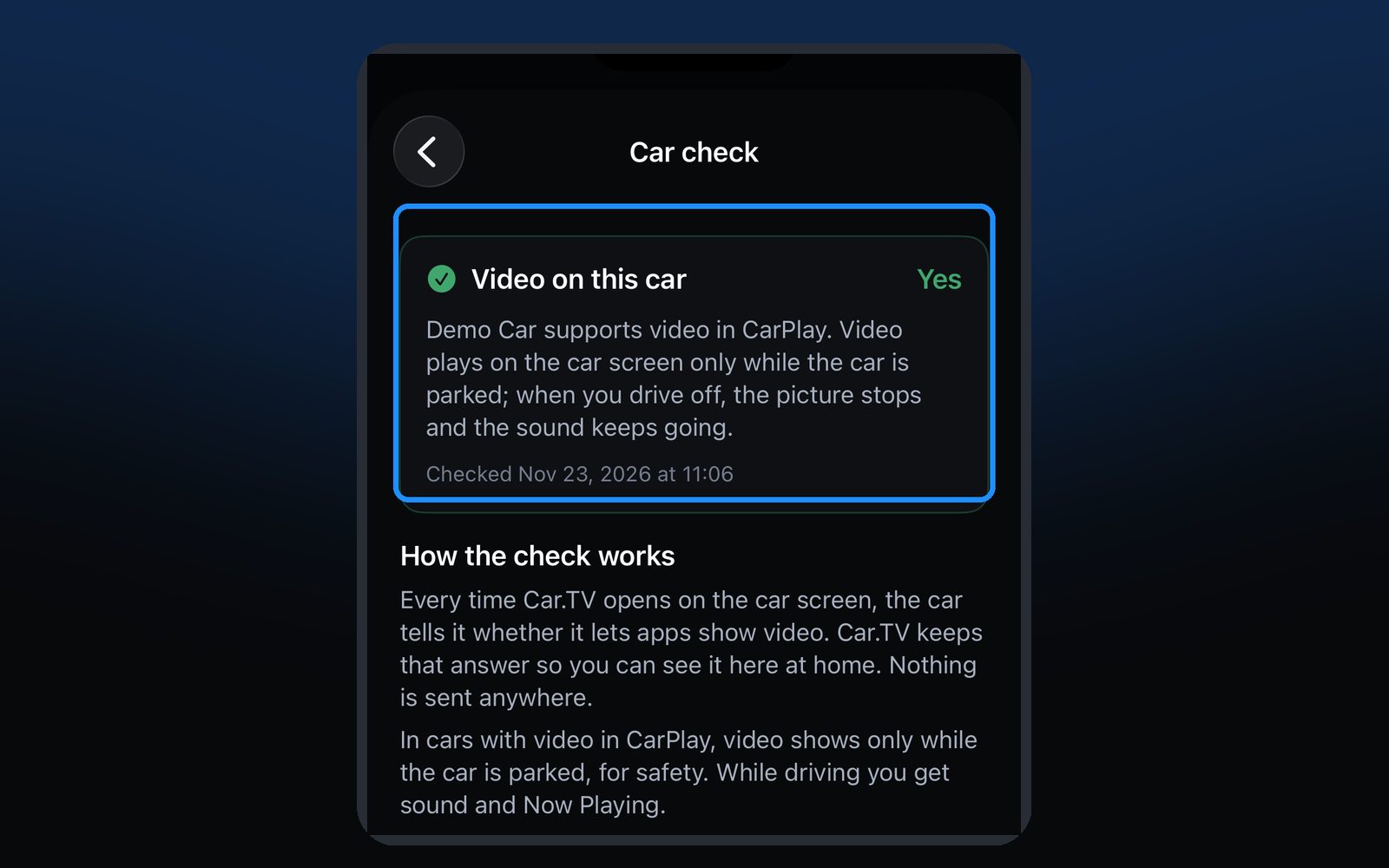
- Prüfe dein AutoCar.TV zeigt Video auf dem Autodisplay nur in Autos, die Video in CarPlay unterstützen, ab iOS 26.4. Andere Autos spielen den Ton ab. Unter „Einstellungen › Auto-Check“ siehst du, was dein Auto kann.
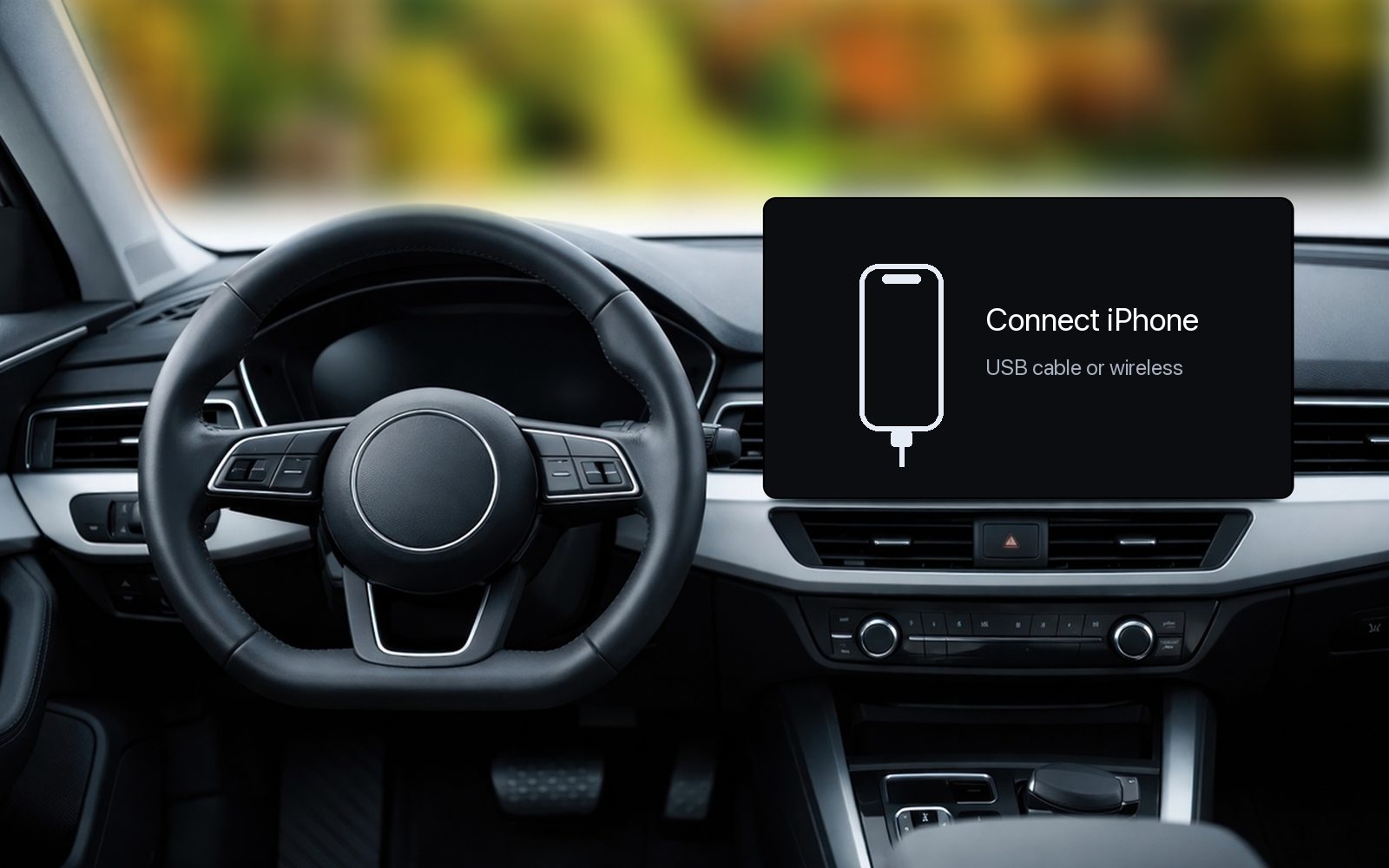
- Per Kabel oder kabellosVerbinde dein iPhone per Kabel mit dem CarPlay-USB-Anschluss des Autos oder nutze kabelloses CarPlay, wenn dein Auto es hat.
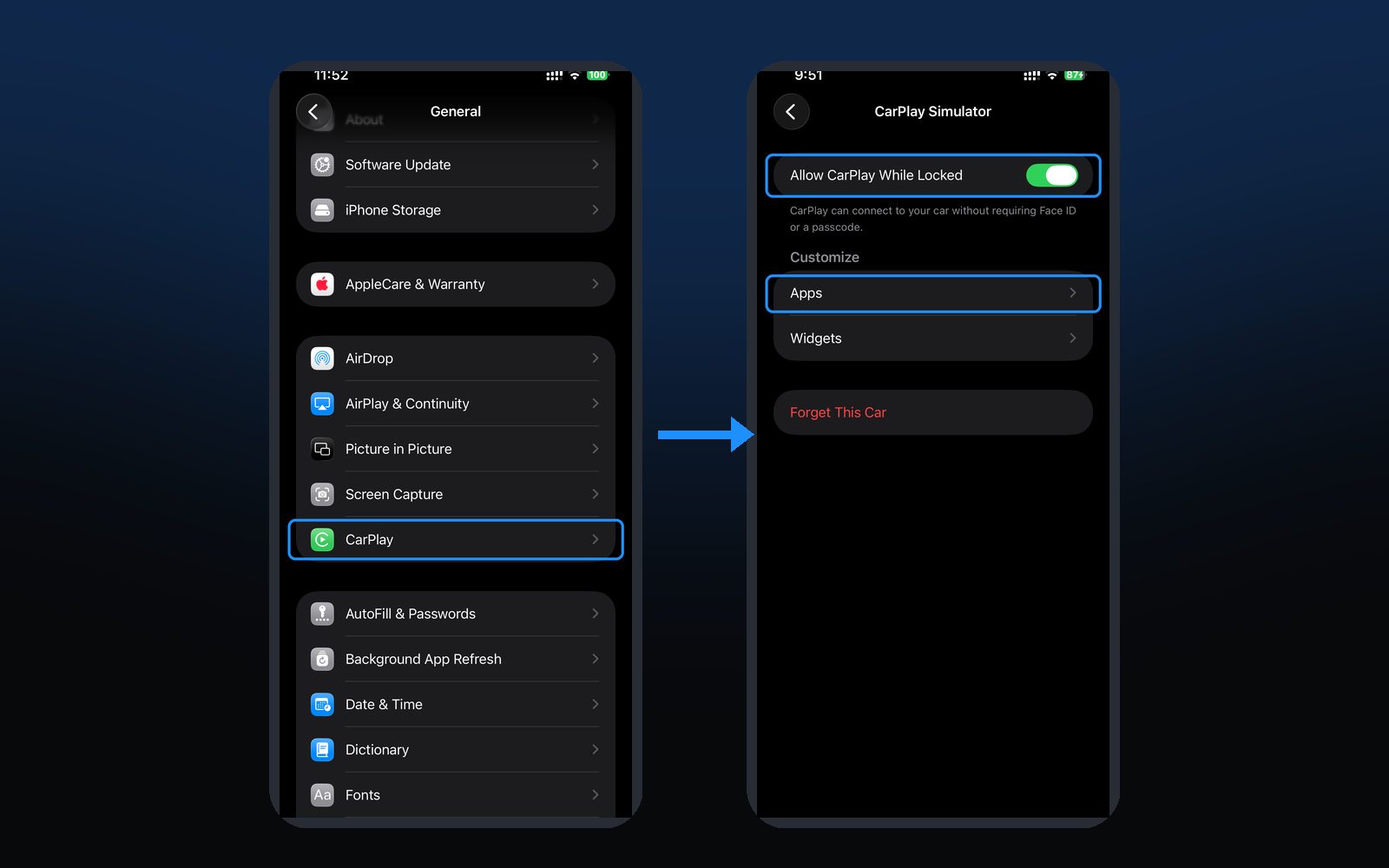
- CarPlay auf dem iPhone einschaltenEinstellungen › Allgemein › CarPlay › wähle dein Auto. Aktiviere „CarPlay im Sperrzustand erlauben“.
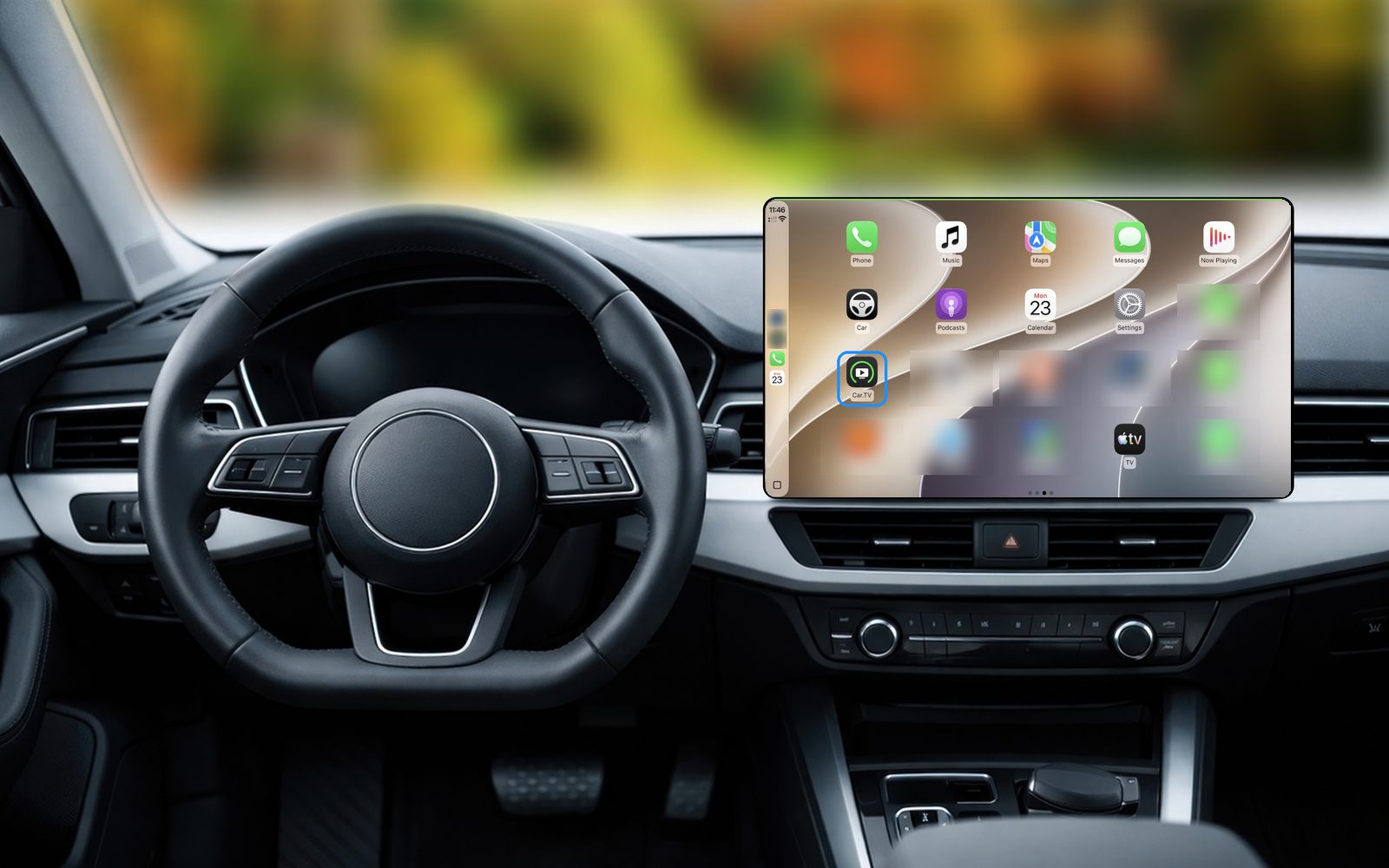
- Car.TV auf dem Autodisplay findenTippe auf dem CarPlay-Home-Bildschirm auf Car.TV. Nicht da? Auf dem iPhone: Einstellungen › Allgemein › CarPlay › dein Auto › Anpassen › Apps.
- Etwas zum Anschauen wählenLive-TV, Meine Videos, Musik und Playlists findest du auf dem Autodisplay wie auf deinem iPhone.
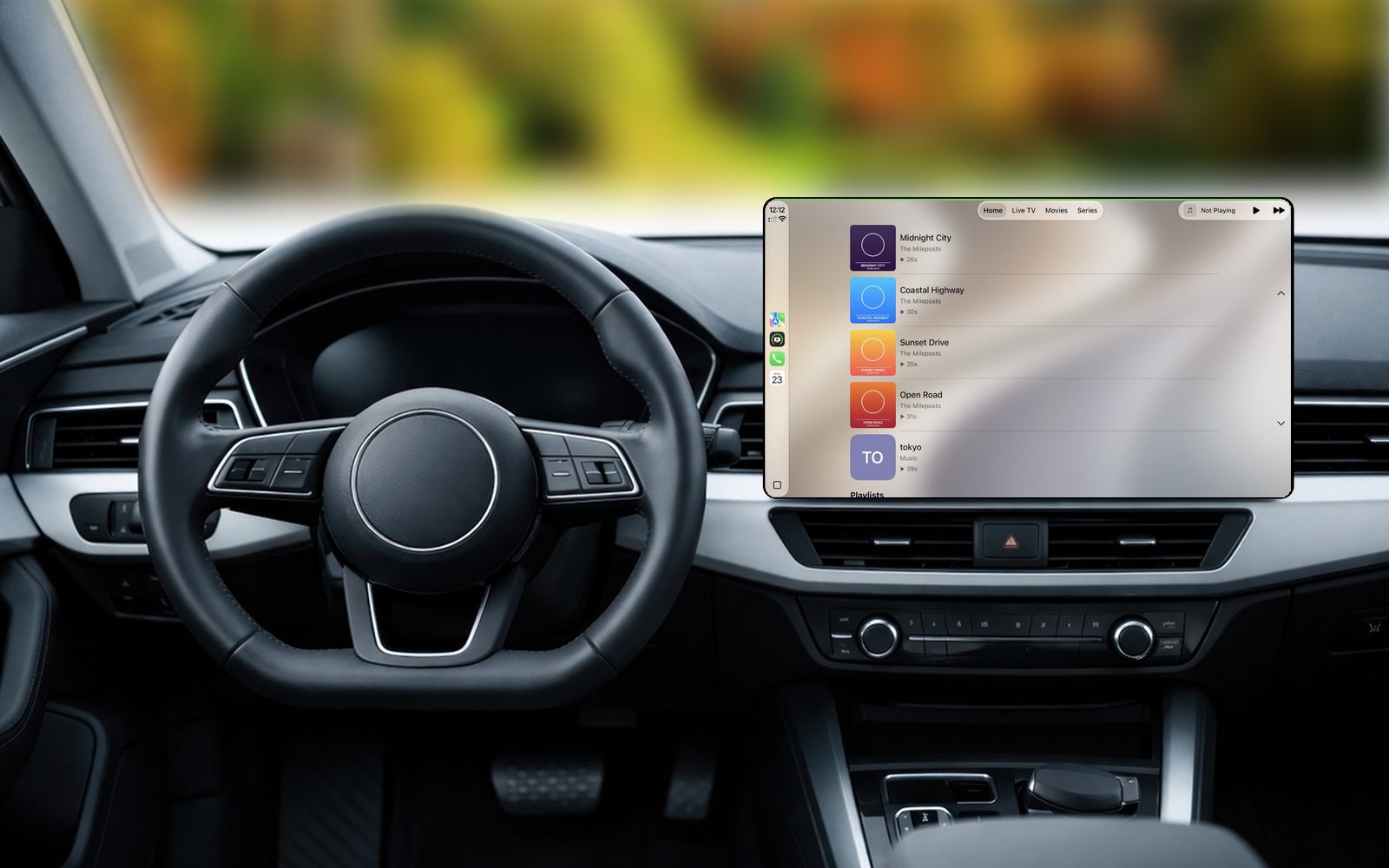
- Video beim ParkenWenn das Auto fährt, stoppt CarPlay das Bild und Car.TV spielt den Ton weiter – das iPhone zeigt „Autodisplay · nur Ton“.
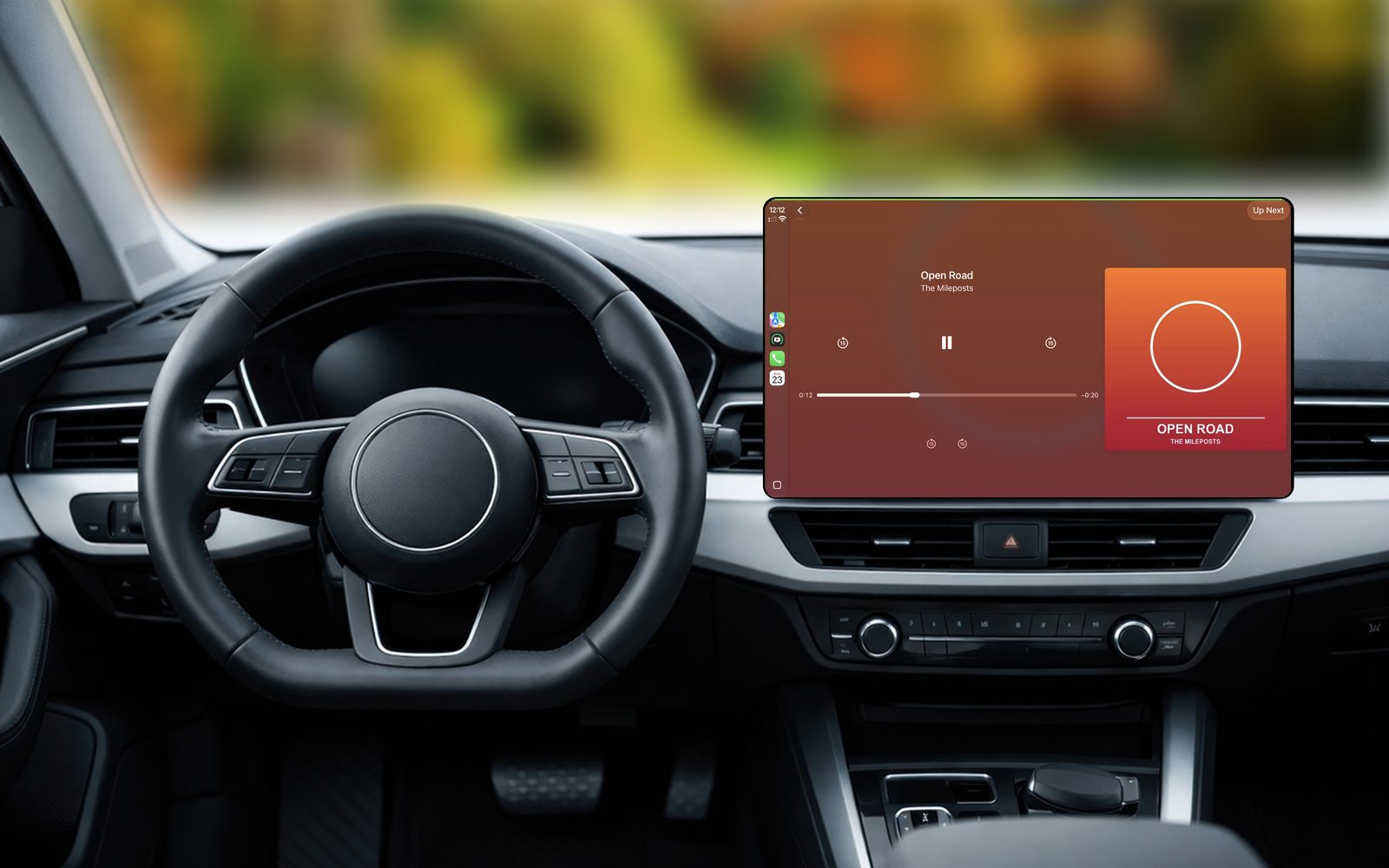
- LenkradtastenBei Live-TV wechseln Weiter und Zurück den Sender. Das kannst du unter „Einstellungen › Wiedergabe“ ausschalten.
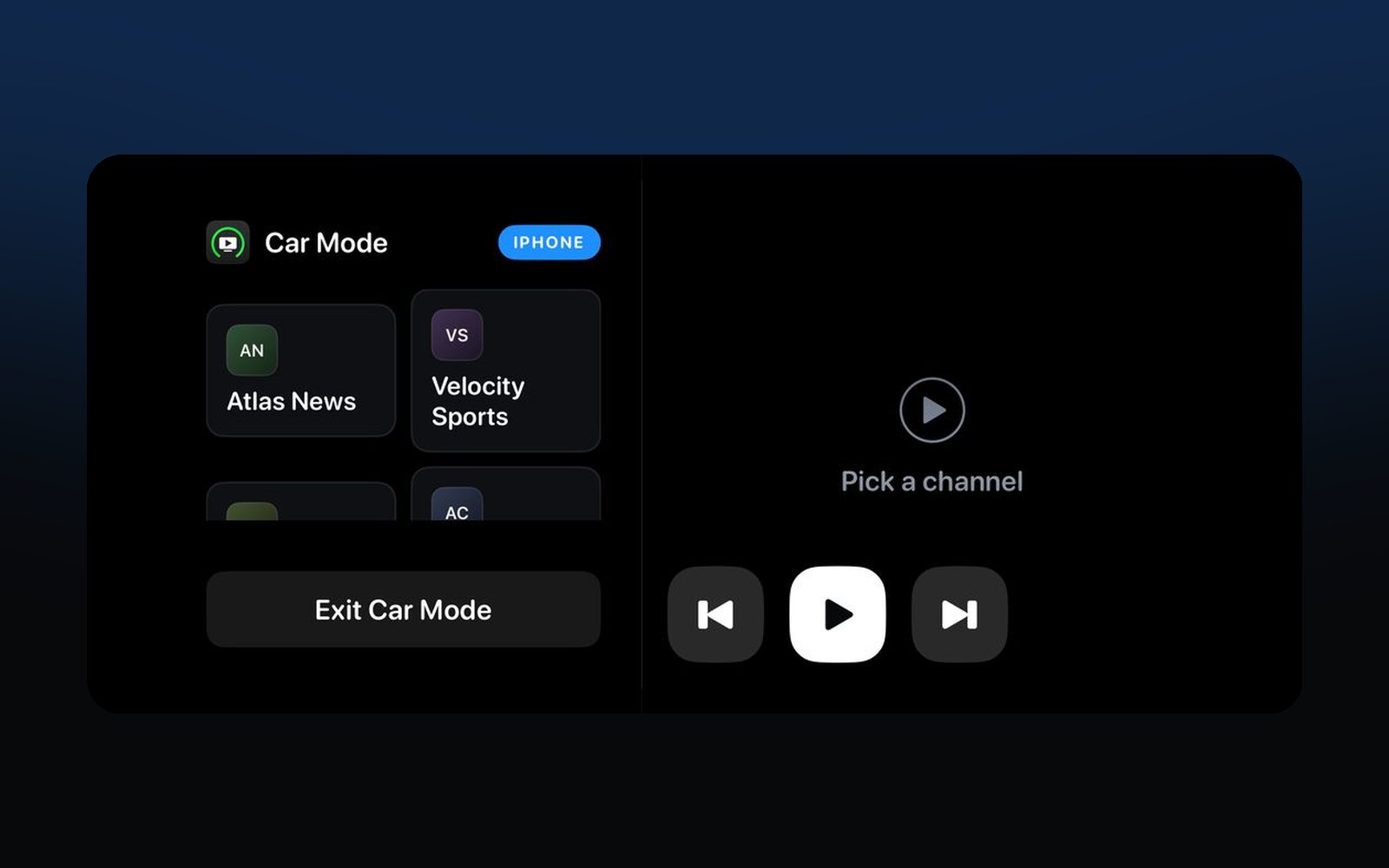
- Für Mitfahrende: AutomodusAuf dem iPhone bietet der Automodus große Kacheln und große Tasten. Wer fährt, schaut auf die Straße.
Erste Schritte
- Willkommen bei Car.TVDein Live-TV, Filme, Videos und Musik – auf dem iPhone, auf dem Fernseher und beim Parken auf dem Autodisplay. Hier ist eine Tour in 1 Minute.
- Hier fügst du alles hinzuEine IPTV-Playlist (M3U), ein Xtream-Portal, ein Jellyfin-, Emby- oder Plex-Server, ein Cloud-Ordner oder Videos aus Dateien und Fotos.
- Alles durchsuchenSender, Filme, Serien, deine eigenen Videos und Songs.
- EinstellungenDeine Quellen, Premium, Sprache, Automodus, die Kindersicherung – und diese Anleitung.
- HomeMacht da weiter, wo du aufgehört hast: Weiterschauen, Läuft jetzt und Neu in deiner Mediathek.
- Live-TVAlle Sender, nach Land oder mit Filtern. Halte einen Sender gedrückt für sein Programm und Favoriten.
- MediathekDeins zuerst: Meine Videos, Musik und Playlists laufen offline. Filme und Serien kommen aus deinen Quellen.
- GespeichertDeine Favoriten und Downloads, für Momente ohne Empfang.
- Noch keine Playlist?Probier die Beispielsender aus und öffne Filme, um zu sehen, wie alles funktioniert.
- Der PlayerÖffnet sich im Vollbild. Wisch ihn nach unten, dann läuft er in einer kleinen Leiste weiter, während du stöberst.
- Eigene Dateien holenSende Videos und Musik per Wi-Fi-Übertragung von einem Computer oder sichere sie mit dem Browser aus dem Web.
- Car.TV im Auto nutzen?Sieh Schritt für Schritt, wie du CarPlay verbindest. Du kannst diese Tour jederzeit unter „Einstellungen › So nutzt du Car.TV“ wiederholen.
Live-TV
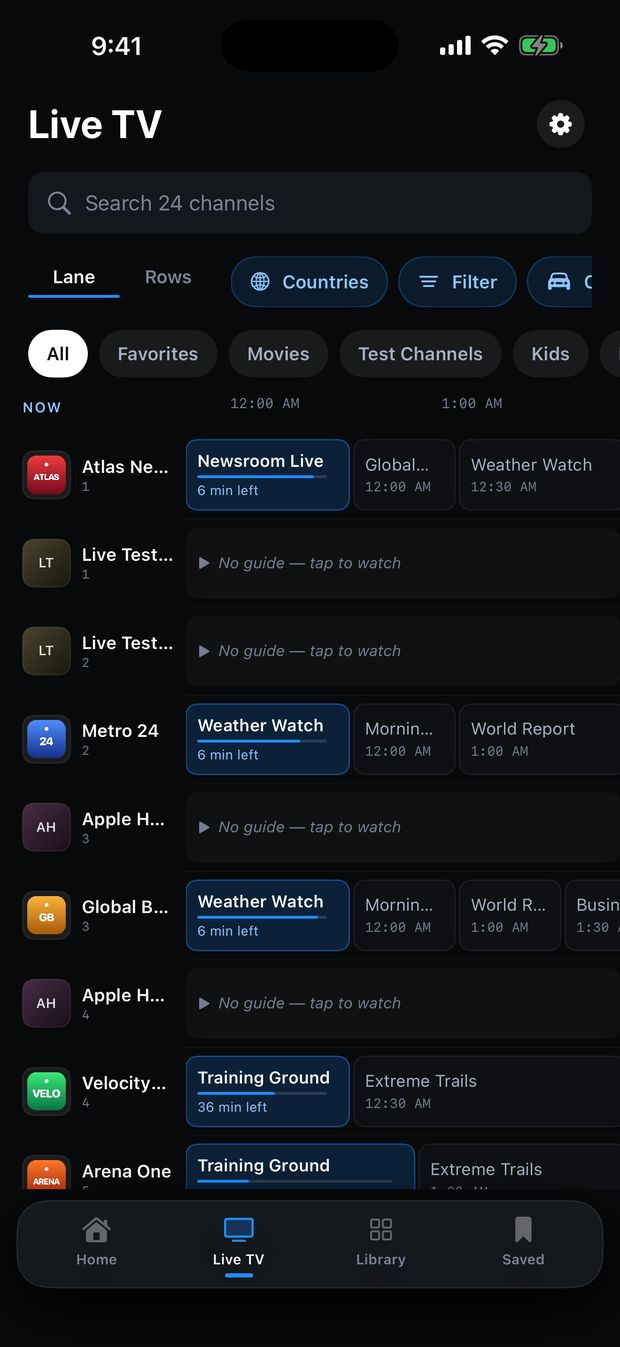
- Sender findenDurchsuche alle Sender nach Namen.
- Zwei Layouts, Länder, FilterLeiste oder Zeilen; Sender nach Land; Filter nach Sprache, Kategorie und Qualität.
- Sender gedrückt haltenSein Programm, Favoriten und „Programm korrigieren“, wenn der Zeitplan fehlt.
TV-Programm
- Durch die Zeit wischenTippe auf eine laufende Sendung, um sie anzusehen.
- Verpasstes nachholenVergangene Sendungen auf Sendern mit Archiv bieten „Von Anfang an“.
Mediathek
- Deine eigenen DateienMeine Videos, Musik und Playlists. Sie laufen offline – unterwegs und im Auto.
- Aus deinen QuellenFilme und Serien aus deinen Playlists und Servern. Nach Quelle oder Kategorie filtern und sortieren.
- Dieses Regal durchsuchenFindet nur, was im gerade geöffneten Regal ist.
- Die Mediathek merkt sich allesSie öffnet sich im zuletzt genutzten Regal.
Meine Videos
- Video gedrückt haltenAls Nächstes spielen, Zur Playlist hinzufügen, Umbenennen, Bild auswählen, In Ordner bewegen, Teilen oder Löschen.
- Mehrere auswählenViele Videos auf einmal bewegen, einreihen oder löschen.
- Sortieren und AnsichtNach Datum, Name, Größe, Länge oder zuletzt gespielt – als Raster oder Liste. Auch der Speicher ist hier.
- Videos hinzufügenAus Dateien oder Fotos, per Wi-Fi-Übertragung von einem Computer oder aus dem Web.
Musik
- Songs, Alben, KünstlerDurchstöbere deine Musik so, wie du magst.
- Song wischenNach rechts, um ihn zu einer Playlist hinzuzufügen. Nach links, um Details zu bearbeiten oder ihn zu löschen. Gedrückt halten für „Als Nächstes spielen“.
- SchlaftimerDie Musik stoppt von selbst nach der gewählten Zeit.
Playlists
- Neue PlaylistMische Videos und Songs in deiner eigenen Reihenfolge – für die Rückbank oder die Fahrt.
- ImportierenHol eine .m3u-Playlist aus einer anderen App.
- Intelligente PlaylistsAutomatisch aktuell: zuletzt hinzugefügt, noch nicht angesehen, kurze Videos und mehr.
Eine Playlist
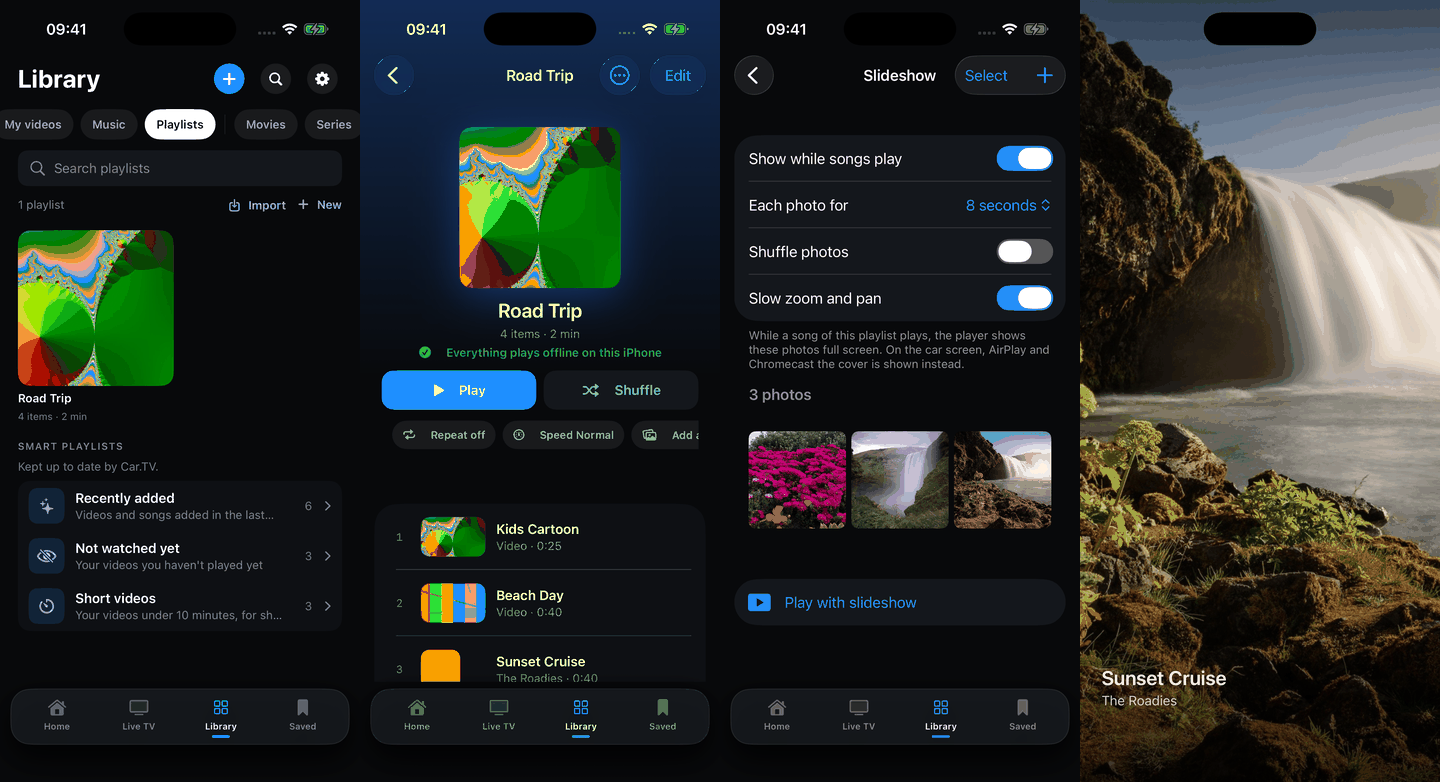
- Dein CoverWähle ein Cover aus Fotos oder ein Bild aus einem Video: ⋯ › Cover.
- Abspielen oder zufälligDie ganze Playlist – offline, wenn alles auf diesem Gerät ist.
- Wiederholen, Tempo, DiashowJede Playlist hat ihr eigenes Wiederholen und Tempo. Füge Fotos hinzu, dann laufen sie im Vollbild, während die Songs spielen.
- MehrVideos oder Songs hinzufügen, Details bearbeiten, anheften, duplizieren, als M3U exportieren. Zum Umsortieren ziehen, zum Entfernen nach links wischen.
Der Player
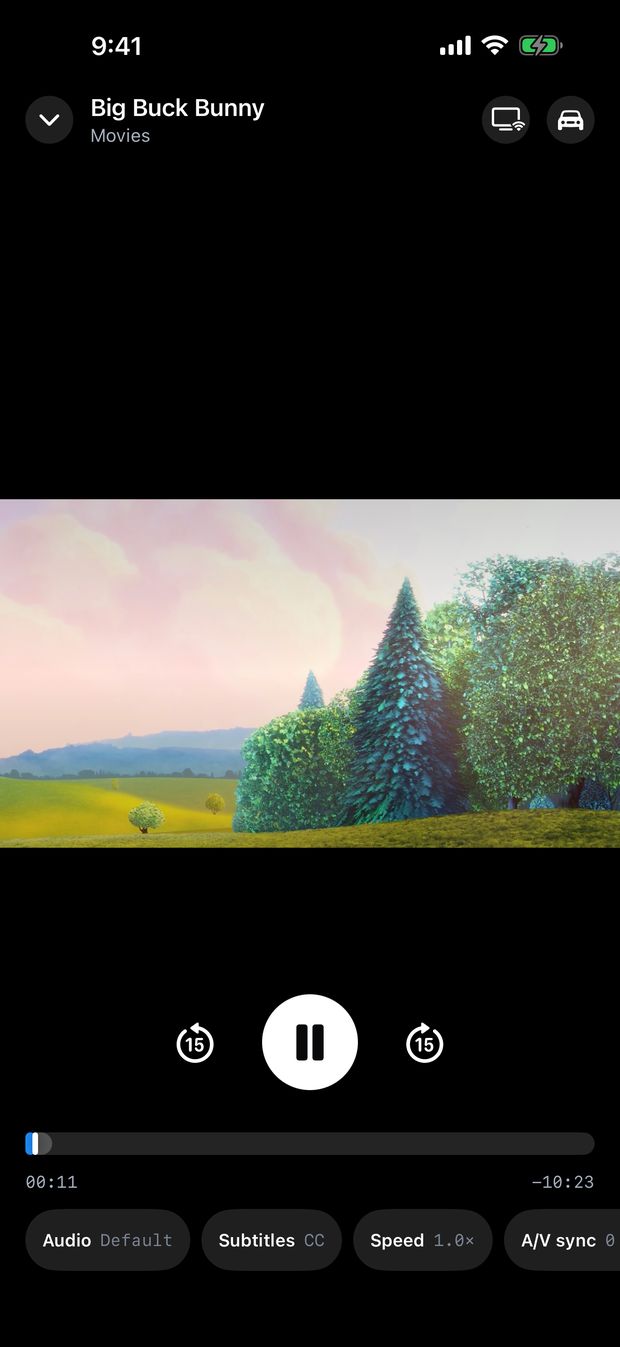
- Aufs Bild tippenBlendet die Steuerelemente ein oder aus.
- 15 Sekunden springen15 Sekunden zurück oder vor; die mittlere Taste pausiert.
- Bild, Ton und mehrEinpassen, Füllen oder Zoom; Tonspur; Untertitel; Tempo; A/V-Sync.
- Auf einem Fernseher abspielenAirPlay, Google Cast oder ein DLNA-Smart-TV in deinem WLAN.
- AutomodusGroße Tasten für Mitfahrende.
- Weiterspielen lassenSchließen oder nach unten wischen: Die Wiedergabe läuft in der kleinen Leiste weiter.
Automodus
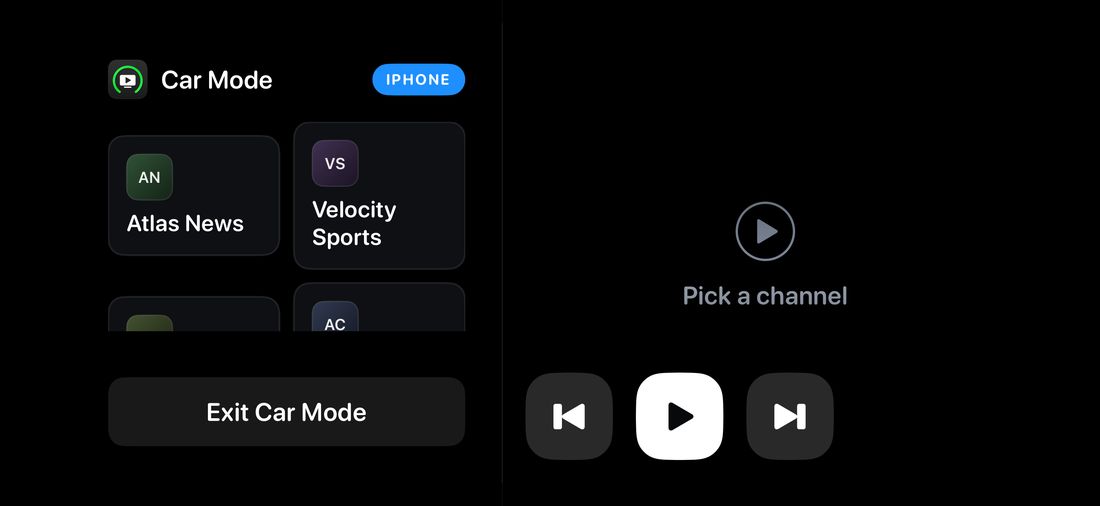
- Für MitfahrendeGroße Kacheln und große Tasten. Wer fährt, schaut auf die Straße.
- Automodus beendenZurück zur vollständigen App.
Gespeichert
- Favoriten und DownloadsHalte einen Sender gedrückt oder öffne einen Film und tippe auf Zu „Gespeichert“ hinzufügen. Downloads laufen auch ohne Empfang.
Browser
- Suchen oder Adresse eingebenDie Startseite zeigt deine Favoriten und häufig besuchte Seiten.
- TabsMehrere Seiten gleichzeitig und private Tabs, die keinen Verlauf speichern.
- Von dieser Seite sichernSichere Musik und Videos, die du behalten darfst. Songs landen in „Musik“, Videos in „Meine Videos“.
Wi-Fi-Übertragung
- Server startenÖffne dann die angezeigte Adresse auf einem Computer im selben WLAN und leg deine Dateien ab.
- Lass diesen Bildschirm offenÜbertragungen stoppen, wenn du diesen Bildschirm verlässt. Songs landen in „Musik“, Videos in „Meine Videos“.
Einstellungen
- Deine QuellenPlaylists und Server hinzufügen, bearbeiten, aktualisieren oder ausschalten.
- Diese AnleitungTour wiederholen, CarPlay verbinden und die Anleitung in deiner Sprache lesen.
Fragen
Warum gibt das Autodisplay während der Fahrt nur Ton wieder?
So funktioniert Video in CarPlay, aus Sicherheitsgründen: Das Bild erscheint nur, wenn das Auto parkt. Sobald das Auto fährt, stoppt CarPlay das Bild und der Ton läuft weiter. Keine App kann das ändern.
Car.TV ist nicht auf meinem Autodisplay. Warum?
Car.TV erscheint nur in Autos, die Video in CarPlay unterstützen, ab iOS 26.4. Sieh unter „Einstellungen › Allgemein › CarPlay › dein Auto › Anpassen › Apps“ nach und öffne „Auto-Check“ in den Einstellungen von Car.TV.
Bringt Car.TV Sender mit?
Nein. Car.TV spielt ab, was du hinzufügst: eine IPTV-Playlist oder ein Portal, auf das du Zugriff hast, deinen Medienserver oder deine eigenen Videos und Musik. Probier die Beispiel-Playlist aus, um zu sehen, wie es funktioniert.
Was läuft ohne Internet?
Alles in „Meine Videos“ und „Musik“, deine Downloads und Playlists daraus. Eine Playlist zeigt dir, wenn ein Eintrag Internet braucht.
Wie bekomme ich meine Videos und Musik in Car.TV?
Aus Dateien oder Fotos mit der Taste +, per Wi-Fi-Übertragung von einem Computer, per AirDrop oder über die Taste „Teilen“ oder mit dem Browser aus dem Web.
Wie erstelle ich eine Playlist mit Foto-Diashow?
„Mediathek › Playlists › Neu“, Songs hinzufügen, dann „Diashow hinzufügen“ und Fotos auswählen. Spiel die Playlist ab, dann füllen die Fotos den Bildschirm, während die Songs laufen.
Erscheinen meine Playlists auf meinen anderen Geräten?
Ja, mit Premium und aktivierter iCloud-Sync in den Einstellungen. Videos und Songs bleiben auf dem Gerät, auf dem sie hinzugefügt wurden, daher zeigt eine Playlist auf einem anderen Gerät, was dort vorhanden ist.
Sammelt Car.TV meine Daten?
Nein. Es gibt kein Konto, keine Werbung und kein Tracking. Deine Quellen, Playlists und Fotos bleiben auf deinen Geräten und, wenn du es aktivierst, in deiner eigenen iCloud.
Schau während der Fahrt nie Videos. CarPlay zeigt Video nur, wenn das Auto parkt; beim Fahren sollte der Fahrer nur zuhören.