

Car.TV の使い方
すべての機能をステップごとに紹介。車での使い方もあります。
目次
ツアーを見る
CarPlay に接続
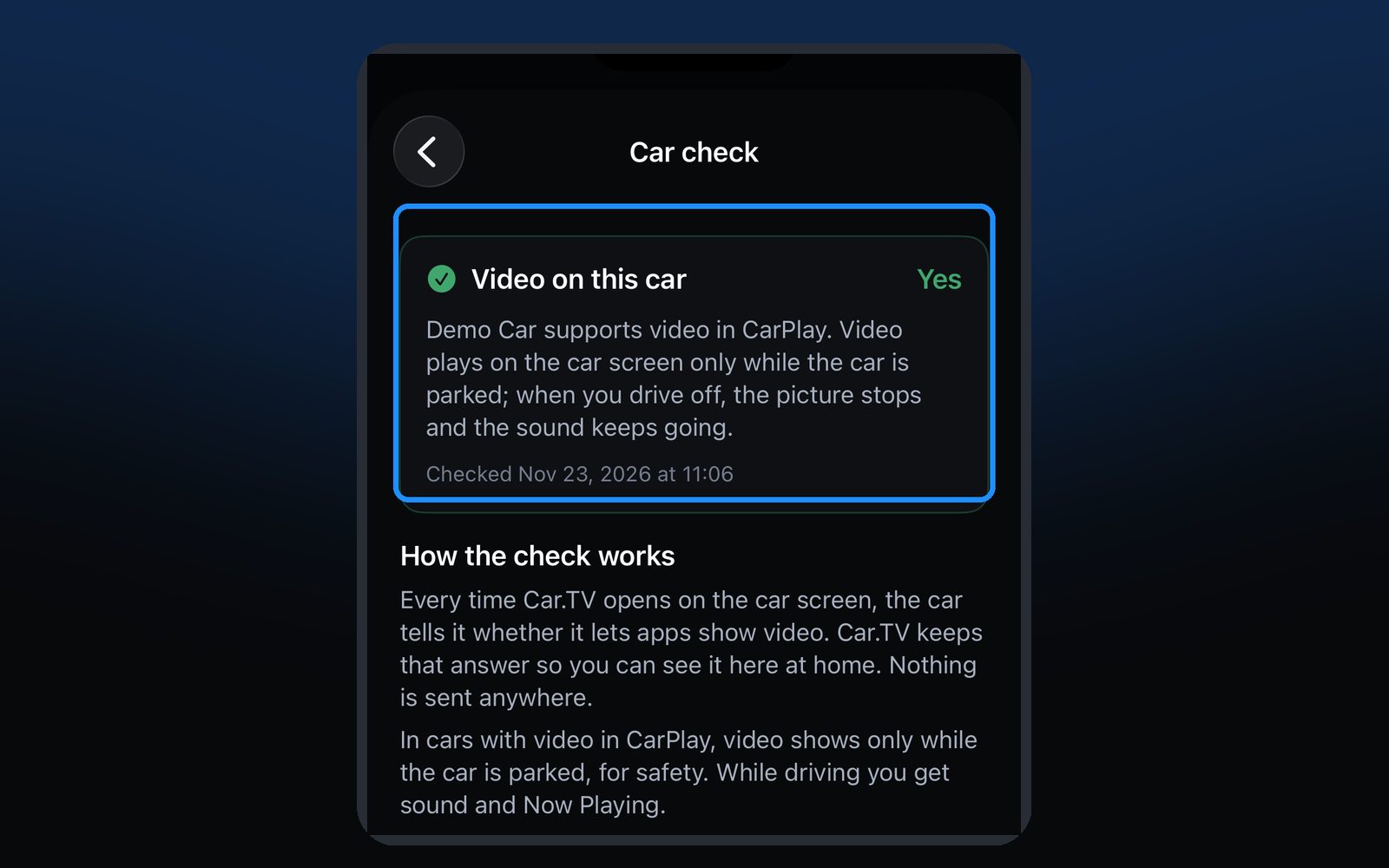
- 車を確認Car.TV が車の画面にビデオを表示できるのは、CarPlay のビデオに対応した車で、iOS 26.4 以降の場合だけです。ほかの車では音声が再生されます。車でできることは「設定 › 車の確認」でわかります。
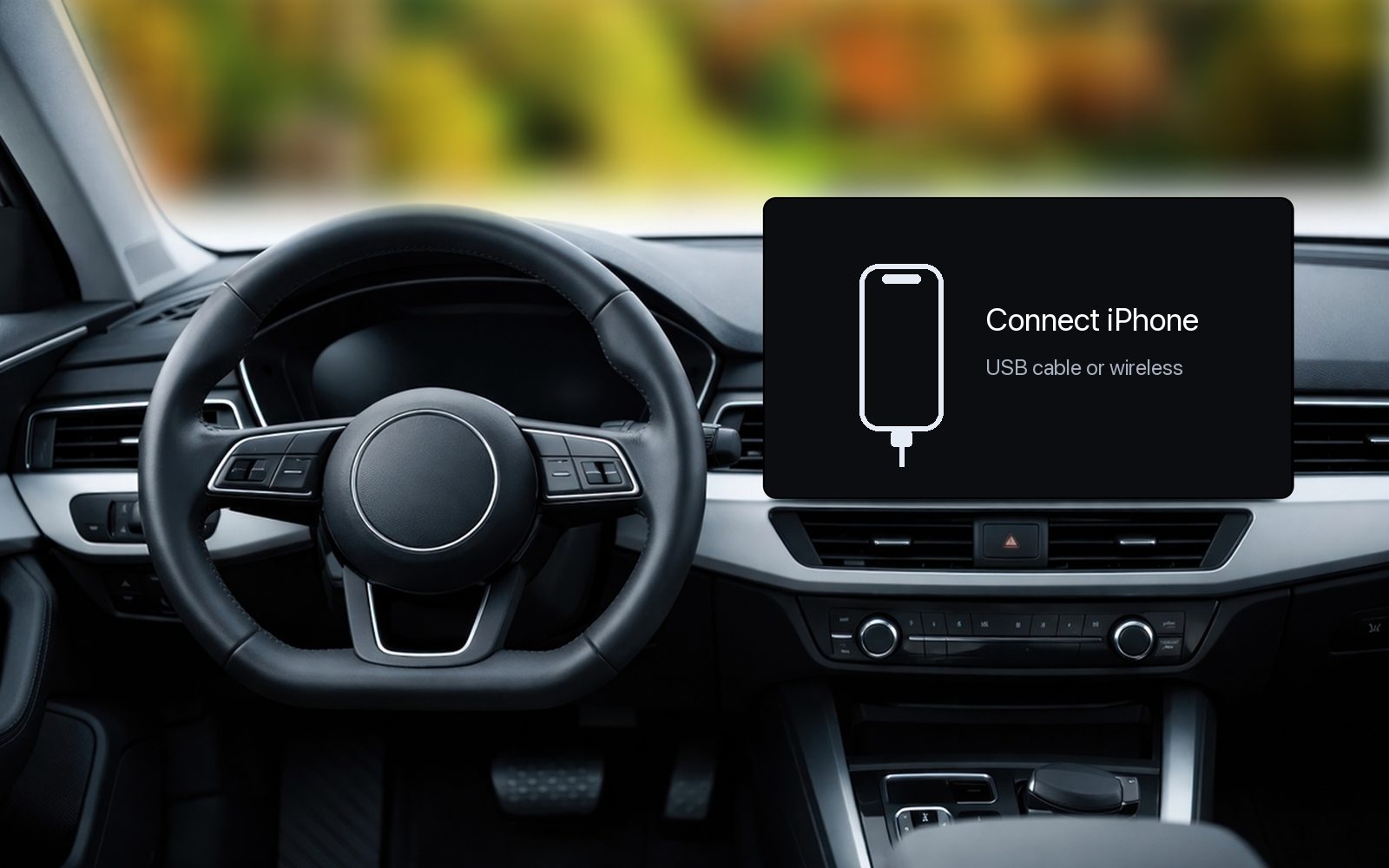
- ケーブルでもワイヤレスでもiPhone を車の CarPlay 用 USB ポートにケーブルで接続するか、車が対応していればワイヤレス CarPlay を使います。
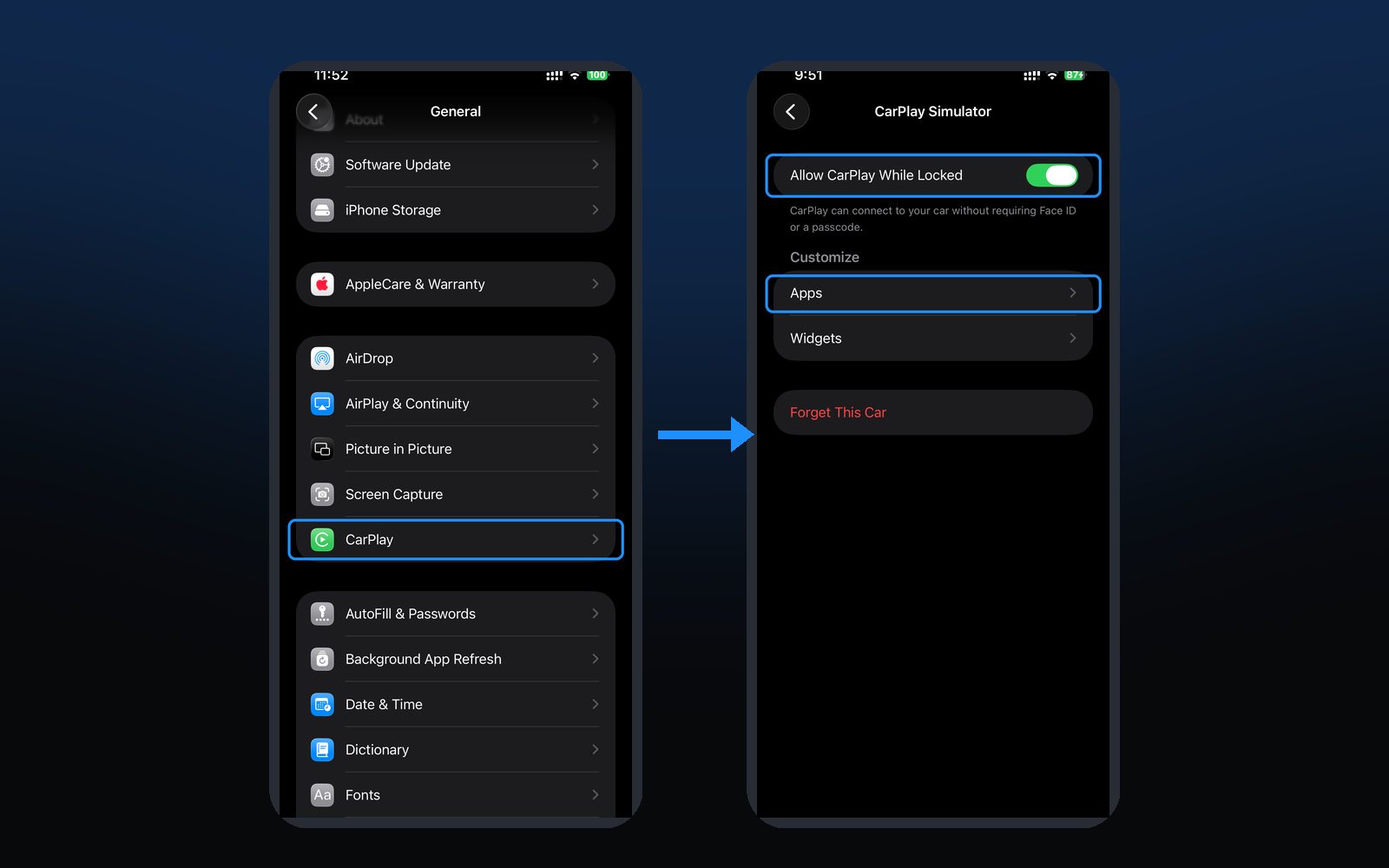
- iPhone で CarPlay をオンにする設定 › 一般 › CarPlay › 車を選択。「ロック中にCarPlayを許可」をオンにします。
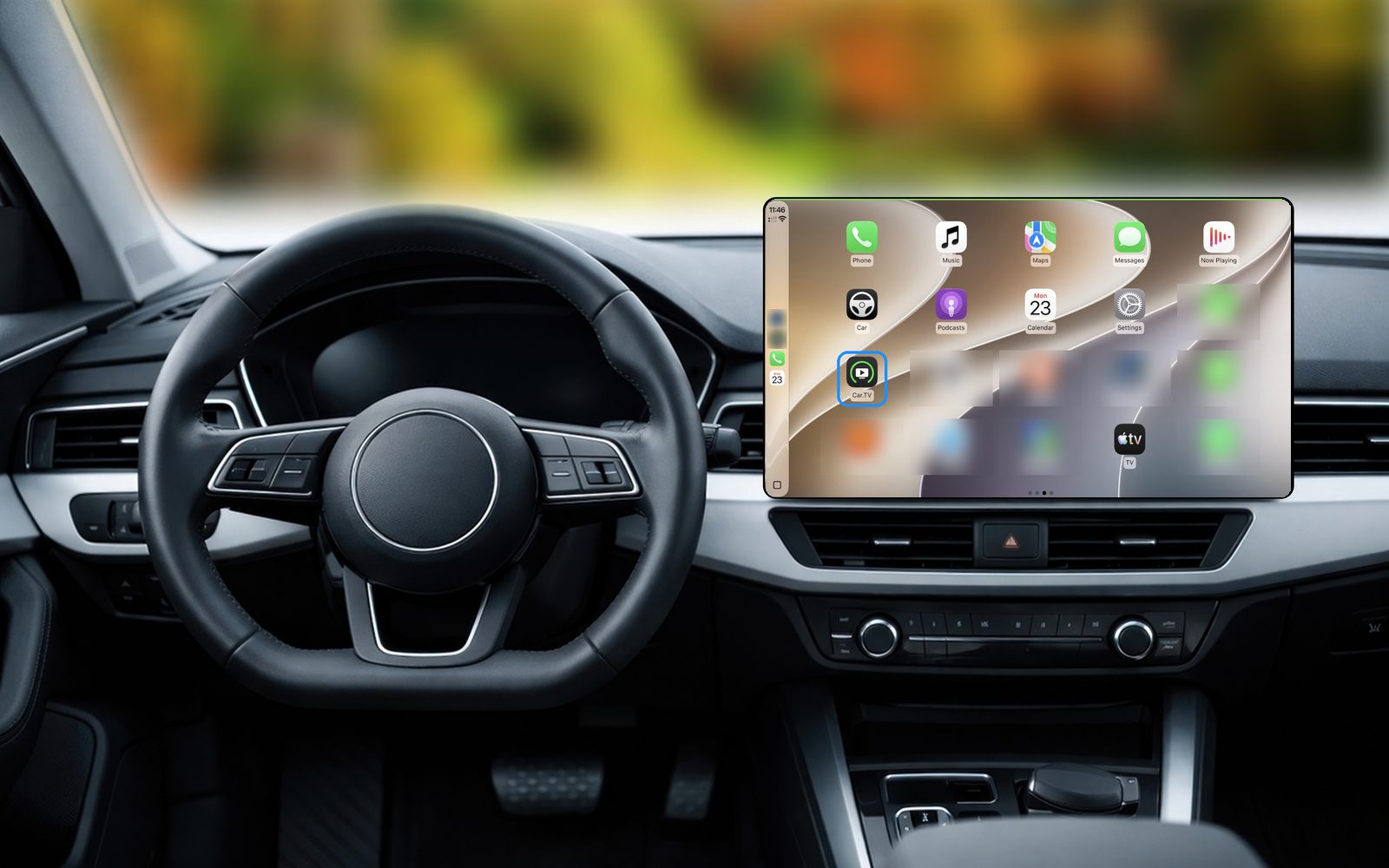
- 車の画面で Car.TV を探すCarPlay のホーム画面で Car.TV をタップします。見つからない場合は、iPhone で「設定 › 一般 › CarPlay › 自分の車 › カスタマイズ › App」へ。
- 見たいものを選ぶライブ TV、マイビデオ、ミュージック、プレイリストが、スマートフォンと同じように車の画面にあります。
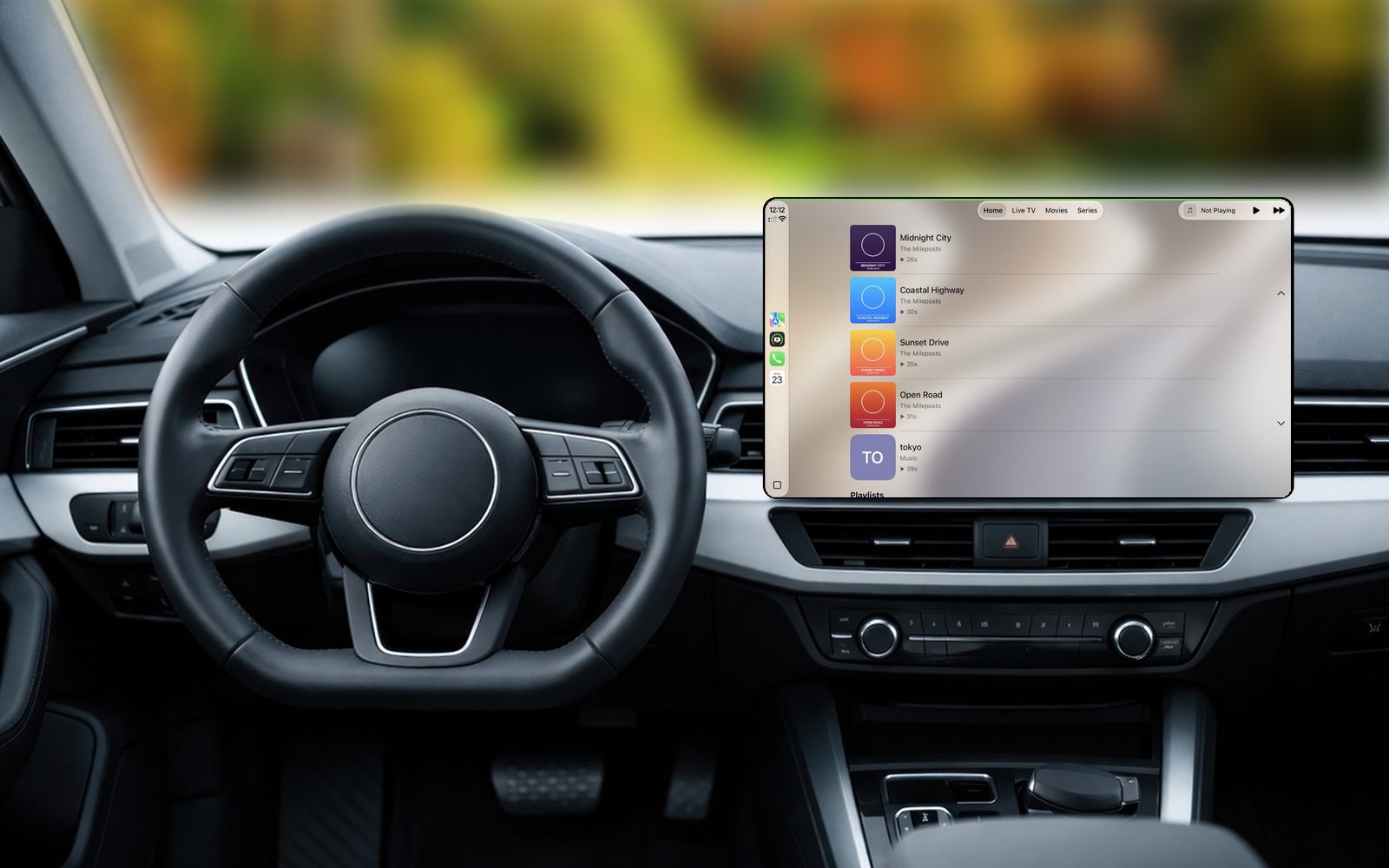
- ビデオは駐車中に車が動き出すと CarPlay は映像を止め、Car.TV は音声だけを再生し続けます。スマートフォンには「車の画面 · 音声のみ」と表示されます。
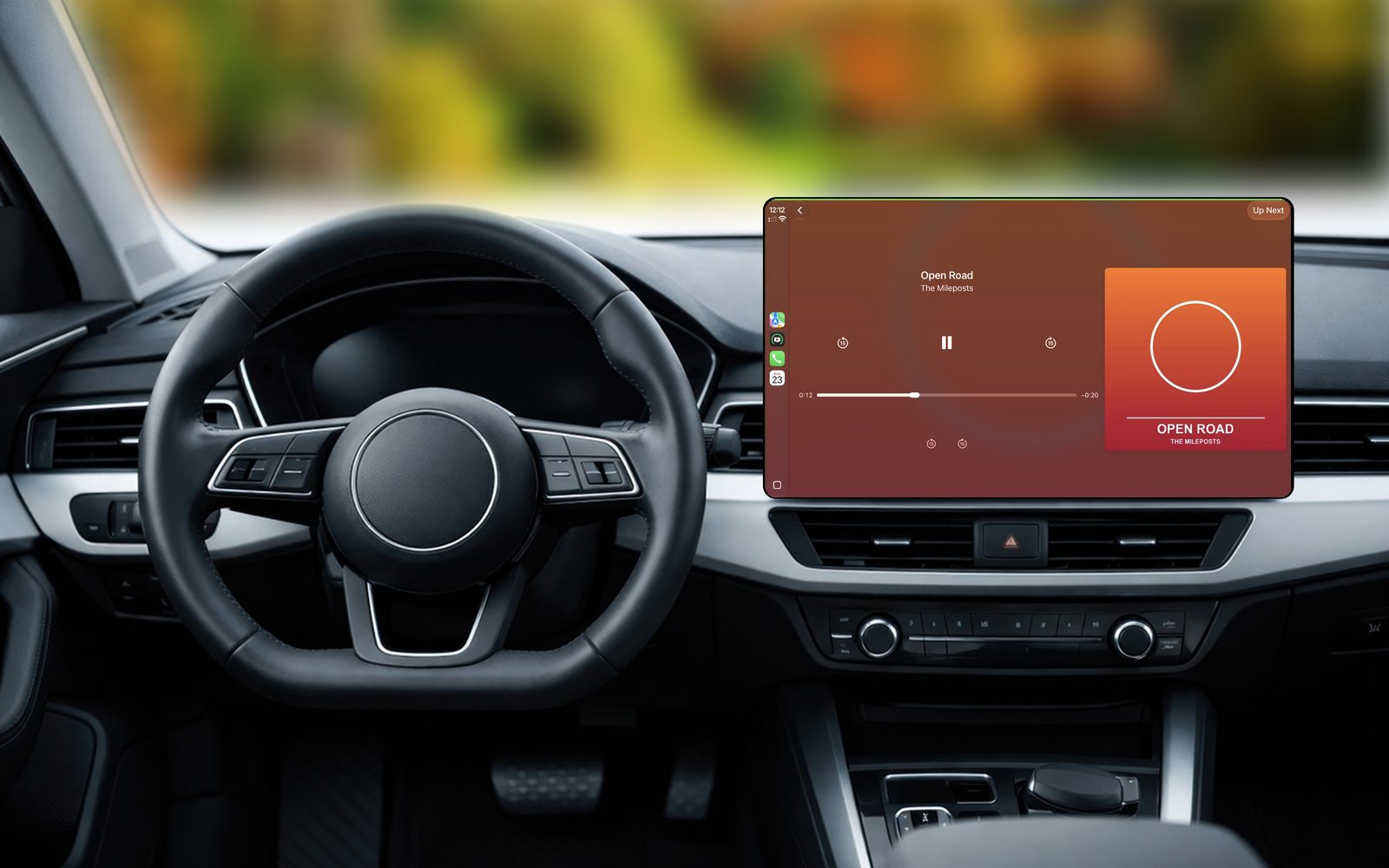
- ステアリングのボタンライブ TV の再生中は、次へ・前へでチャンネルが変わります。オフにするには「設定 › 再生」へ。
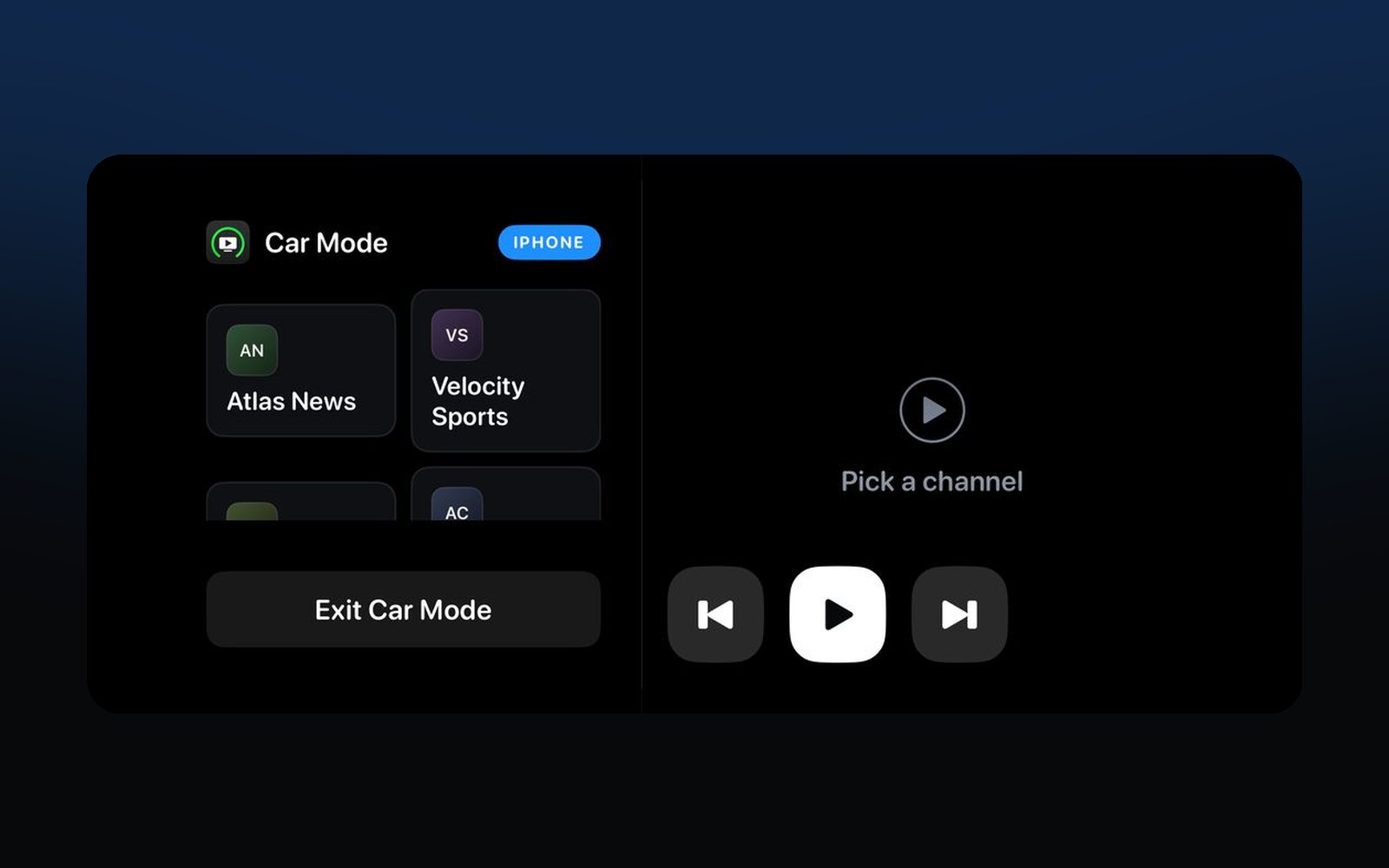
- 同乗者向け: カーモードスマートフォンでは、カーモードで大きなタイルと大きなボタンになります。運転する人は道路から目を離さないでください。
はじめに
- Car.TV へようこそライブ TV、映画、ビデオ、音楽を、iPhone で、テレビで、駐車中は車の画面で。1 分間のツアーをご覧ください。
- ここから何でも追加IPTV プレイリスト(M3U)、Xtream ポータル、Jellyfin・Emby・Plex サーバ、クラウドフォルダ、または「ファイル」や「写真」のビデオ。
- すべてを検索チャンネル、映画、シリーズ、自分のビデオや曲。
- 設定ソース、Premium、言語、カーモード、ペアレンタルロック、そしてこのガイド。
- ホーム続きから楽しめます: 視聴を続ける、放送中、ライブラリの新着。
- ライブ TVすべてのチャンネルを国別やフィルタで表示。チャンネルを長押しすると番組表とお気に入りが使えます。
- ライブラリまずは自分のもの: マイビデオ、ミュージック、プレイリストはオフラインで再生できます。映画とシリーズはソースから届きます。
- 保存済みお気に入りとダウンロード。電波がないときにも。
- まだプレイリストがありませんか?サンプルのチャンネルを試したり映画を開いたりして、使い方を確かめましょう。
- プレーヤーフルスクリーンで開きます。下にスワイプすると、ほかの画面を見ている間も小さなバーで再生が続きます。
- 自分のファイルを追加Wi-Fi 転送でコンピュータからビデオや音楽を送るか、ブラウザで Web から保存できます。
- 車で Car.TV を使いますか?CarPlay の接続方法をステップごとに確認できます。このツアーは「設定 › Car.TV の使い方」からいつでももう一度見られます。
ライブ TV
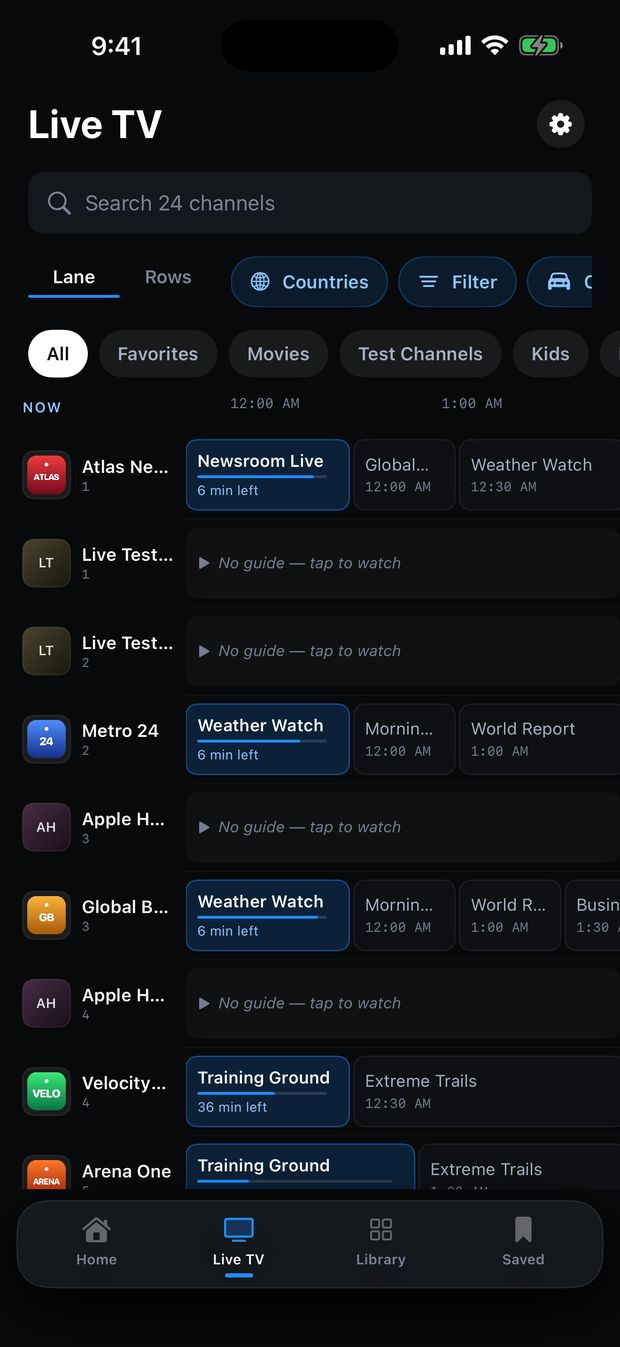
- チャンネルを探すすべてのチャンネルを名前で検索できます。
- 2 つのレイアウト、国、フィルタレーンまたは行、国別のチャンネル、言語・カテゴリ・画質のフィルタ。
- チャンネルを長押し番組表、お気に入り、番組情報がないときは「番組表を修正」。
番組表
- 時間をスワイプ放送中の番組をタップすると視聴できます。
- 見逃し視聴アーカイブのあるチャンネルでは、放送済みの番組で「最初から視聴」が使えます。
ライブラリ
- 自分のファイルマイビデオ、ミュージック、プレイリスト。オフラインで再生できるので、移動中も車でも使えます。
- ソースからプレイリストやサーバの映画とシリーズ。ソースやカテゴリで絞り込み、並べ替えもできます。
- この棚を検索表示中の棚の中だけを検索します。
- ライブラリは覚えています最後に使った棚が開きます。
マイビデオ
- ビデオを長押し次に再生、プレイリストに追加、名前を変更、画像を選択、フォルダに移動、共有、削除。
- 複数を選択複数のビデオをまとめて移動、キューに追加、削除できます。
- 並べ替えと表示日付、名前、サイズ、長さ、最後に再生した順で、グリッドまたはリスト表示。ストレージもここにあります。
- ビデオを追加「ファイル」や「写真」から、Wi-Fi 転送でコンピュータから、または Web から。
ミュージック
- 曲、アルバム、アーティスト好きな方法で音楽を見られます。
- 曲をスワイプ右にスワイプでプレイリストに追加。左にスワイプで詳細の編集や削除。長押しで「次に再生」。
- スリープタイマー選んだ時間が過ぎると、音楽が自動で止まります。
プレイリスト
- 新規プレイリストビデオと曲を好きな順番に組み合わせて、後部座席やドライブに。
- 読み込むほかのアプリから .m3u プレイリストを読み込みます。
- スマートプレイリスト自動で更新:最近追加した項目、未視聴、短いビデオなど。
プレイリストの中
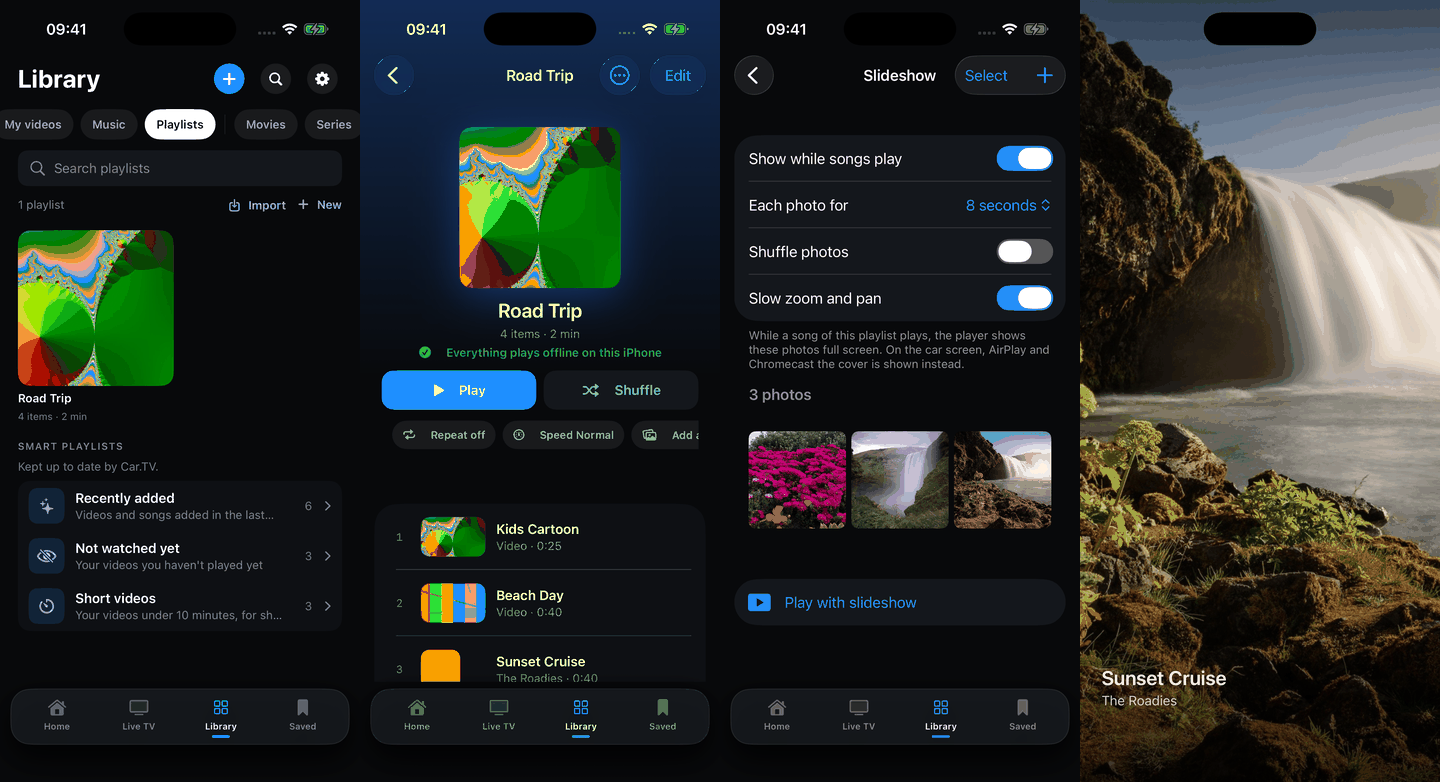
- カバーを設定「写真」の画像やビデオの 1 コマをカバーにできます: ⋯ › カバー。
- 再生またはシャッフルプレイリスト全体を再生。すべてこのデバイスにあればオフラインで再生できます。
- リピート、速度、スライドショープレイリストごとにリピートと速度を設定できます。写真を追加すると、曲の再生中にフルスクリーンで表示されます。
- その他ビデオや曲の追加、詳細の編集、ピン固定、複製、M3U として書き出しができます。ドラッグで並べ替え、左にスワイプで削除します。
プレーヤー
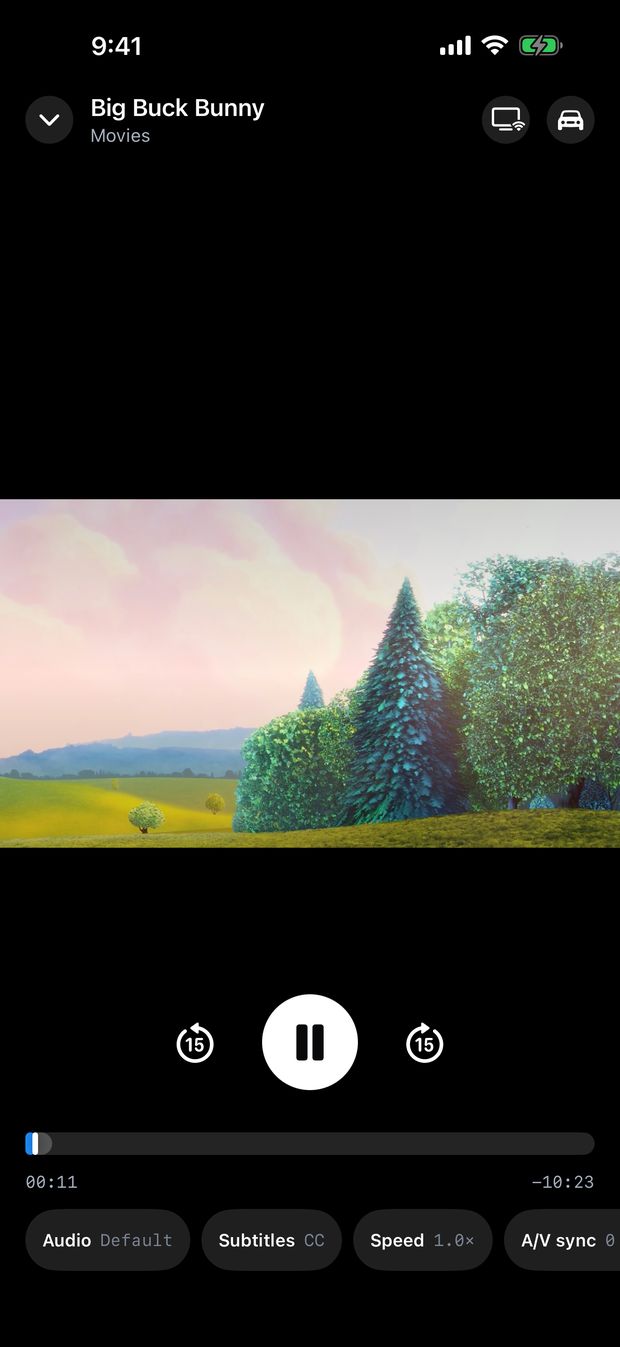
- 画面をタップコントロールを表示または非表示にします。
- 15 秒スキップ15 秒戻す・進める。中央のボタンで一時停止します。
- 画面、音声などフィット・フィル・ズーム、音声トラック、字幕、速度、A/V 同期。
- テレビで再生AirPlay、Google Cast、または同じ Wi-Fi 上の DLNA 対応スマートテレビで再生できます。
- カーモード同乗者向けの大きなボタン。
- 再生を続ける閉じるか下にスワイプすると、小さなバーで再生が続きます。
カーモード
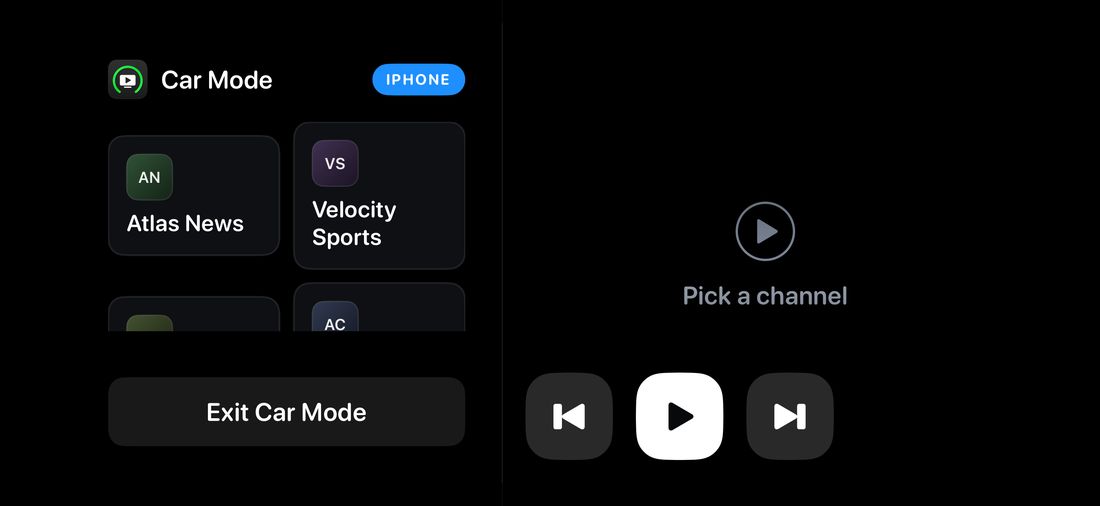
- 同乗者向け大きなタイルと大きなボタン。運転する人は道路から目を離さないでください。
- カーモードを終了通常のアプリ画面に戻ります。
保存済み
- お気に入りとダウンロードチャンネルを長押しするか映画を開いて、「保存済みに追加」をタップします。ダウンロードは電波がなくても再生できます。
ブラウザ
- 検索またはアドレスを入力スタートページには、お気に入りやよく見るサイトが表示されます。
- タブ複数のページを同時に開けます。プライベートタブは履歴を残しません。
- このページから保存保存する権利のある音楽やビデオを保存できます。曲はミュージックに、ビデオはマイビデオに入ります。
Wi-Fi 転送
- サーバを開始次に、同じ Wi-Fi のコンピュータで表示されたアドレスを開き、ファイルをドロップします。
- この画面を開いたままにこの画面を離れると転送が止まります。曲はミュージックに、ビデオはマイビデオに入ります。
設定
- ソースプレイリストやサーバの追加、編集、更新、オフができます。
- このガイドツアーをもう一度見る、CarPlay に接続する、ガイドを自分の言語で読む。
よくある質問
運転中、車の画面で音声しか再生されないのはなぜですか?
安全のため、CarPlay のビデオはこのように動作します。映像が表示されるのは駐車中だけです。車が動くと CarPlay は映像を止め、音声は再生され続けます。これはどのアプリでも変更できません。
車の画面に Car.TV がありません。なぜですか?
Car.TV が表示されるのは、CarPlay のビデオに対応した車で、iOS 26.4 以降の場合だけです。「設定 › 一般 › CarPlay › 自分の車 › カスタマイズ › App」を確認し、Car.TV の設定にある「車の確認」もご覧ください。
Car.TV にチャンネルは入っていますか?
いいえ。Car.TV は追加したものを再生します。利用権のある IPTV プレイリストやポータル、自分のメディアサーバ、自分のビデオや音楽です。サンプルのプレイリストで使い方を確かめてください。
インターネットなしで再生できるものは?
マイビデオとミュージックのすべて、ダウンロードしたもの、それらで作ったプレイリストです。インターネットが必要な項目は、プレイリストに表示されます。
自分のビデオや音楽を Car.TV に入れるには?
+ ボタンで「ファイル」や「写真」から、Wi-Fi 転送でコンピュータから、AirDrop や共有ボタンで、またはブラウザで Web から追加できます。
写真のスライドショー付きプレイリストを作るには?
「ライブラリ › プレイリスト › 新規」で曲を追加し、「スライドショーを追加」で写真を選びます。プレイリストを再生すると、曲の再生中に写真が画面いっぱいに表示されます。
プレイリストはほかのデバイスにも表示されますか?
はい。Premium で、設定の「iCloud 同期」をオンにしている場合に表示されます。ビデオや曲は追加したデバイスに保存されたままなので、ほかのデバイスのプレイリストには、そのデバイスにある項目が表示されます。
Car.TV はデータを収集しますか?
いいえ。アカウント、広告、トラッキングはありません。ソース、プレイリスト、写真はデバイスに保存され、オンにした場合は自分の iCloud にも保存されます。
運転中は絶対にビデオを見ないでください。CarPlay がビデオを表示するのは駐車中だけです。運転中、ドライバーは音声を聞くだけにしてください。