

Cómo usar Car.TV
Cada función paso a paso, y cómo usarla en el coche.
Contenido
- Mira el recorrido
- Conectar con CarPlay
- Primeros pasos
- TV en directo
- Guía de TV
- Biblioteca
- Mis vídeos
- Música
- Listas
- Una lista
- El reproductor
- Modo coche
- Guardados
- Navegador
- Transferencia por Wi-Fi
- Ajustes
- Preguntas
Mira el recorrido
Conectar con CarPlay
- Comprueba tu cocheCar.TV muestra vídeo en la pantalla del coche solo en coches compatibles con vídeo en CarPlay, con iOS 26.4 o posterior. Los demás coches reproducen el sonido. En Ajustes › Comprobar coche verás lo que puede hacer tu coche.
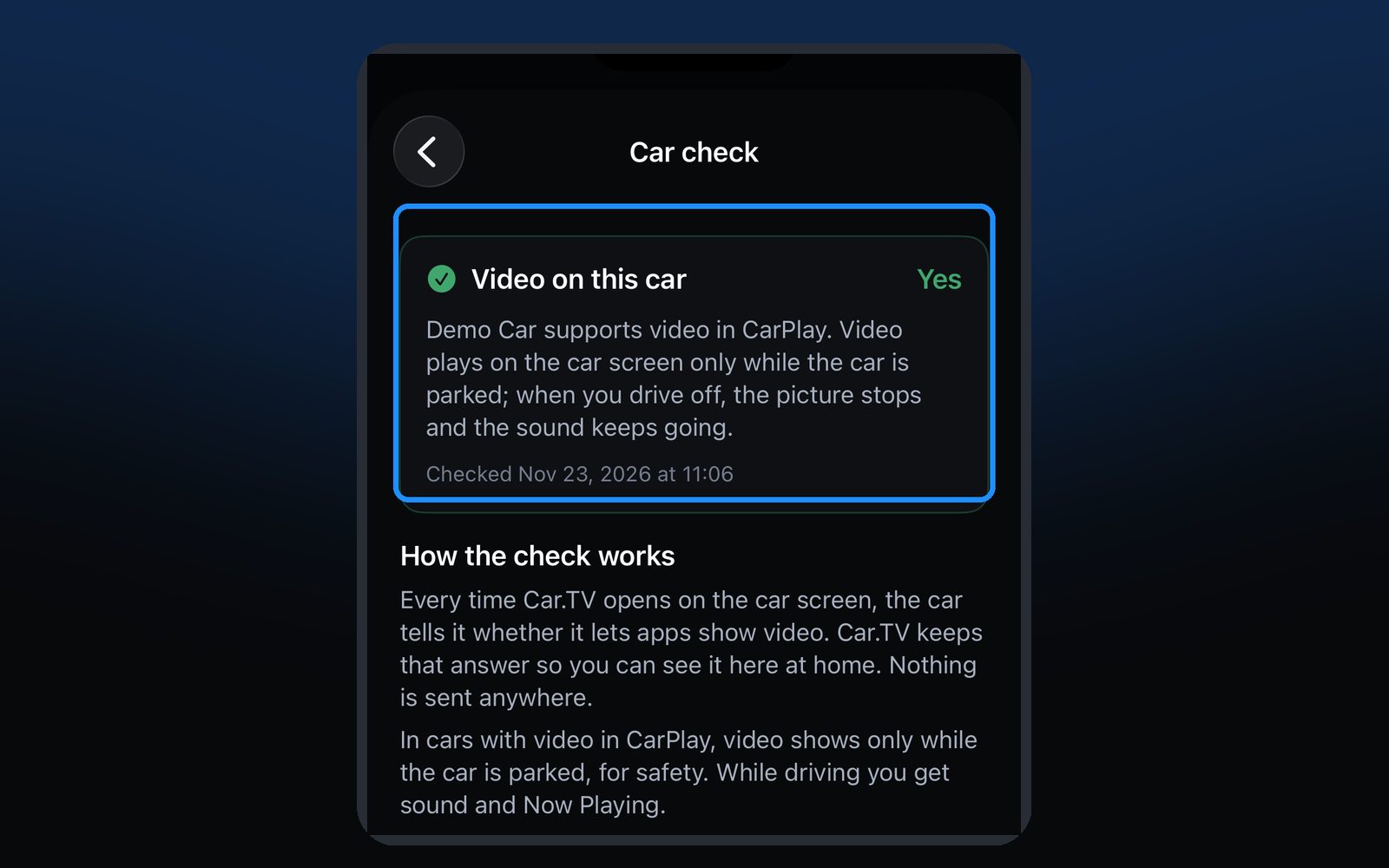
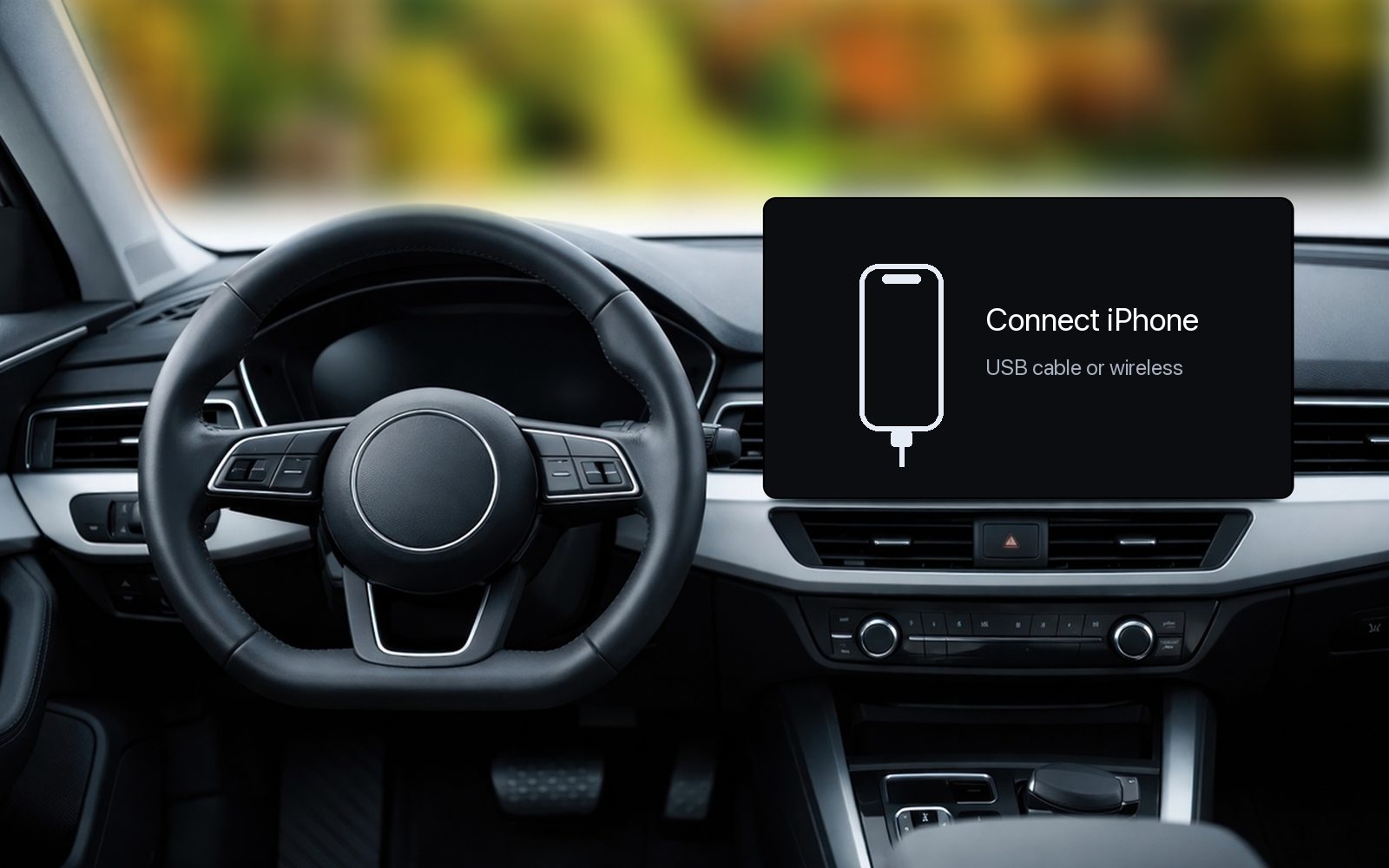
- Con cable o inalámbricoConecta el iPhone al puerto USB de CarPlay del coche con un cable, o usa CarPlay inalámbrico si tu coche lo tiene.
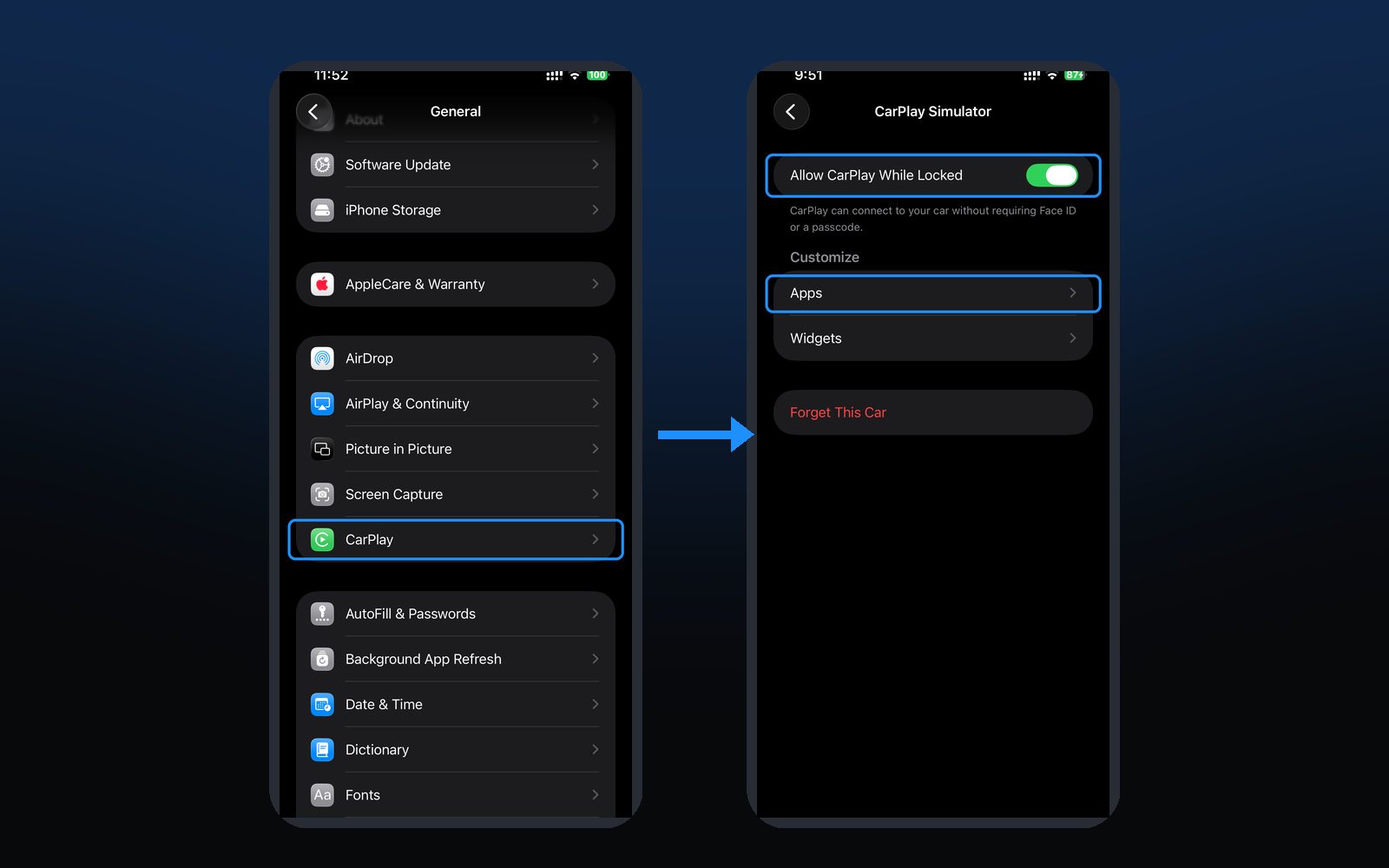
- Activa CarPlay en el iPhoneAjustes › General › CarPlay › elige tu coche. Activa «Permitir CarPlay con bloqueo».
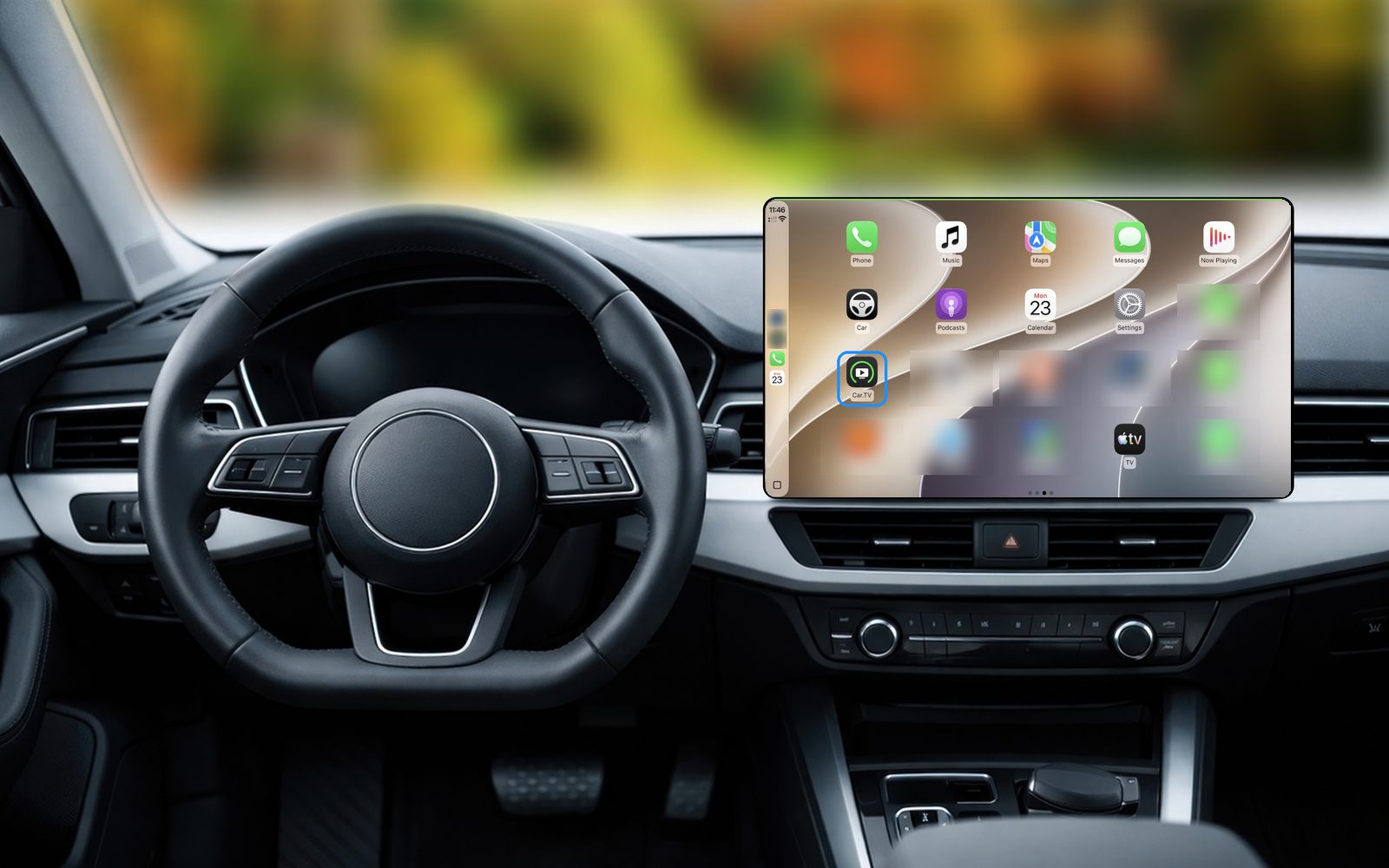
- Busca Car.TV en la pantalla del cocheToca Car.TV en la pantalla de inicio de CarPlay. ¿No está? En el iPhone: Ajustes › General › CarPlay › tu coche › Personalizar › Apps.
- Elige qué verTV en directo, Mis vídeos, Música y Listas están en la pantalla del coche, como en tu teléfono.
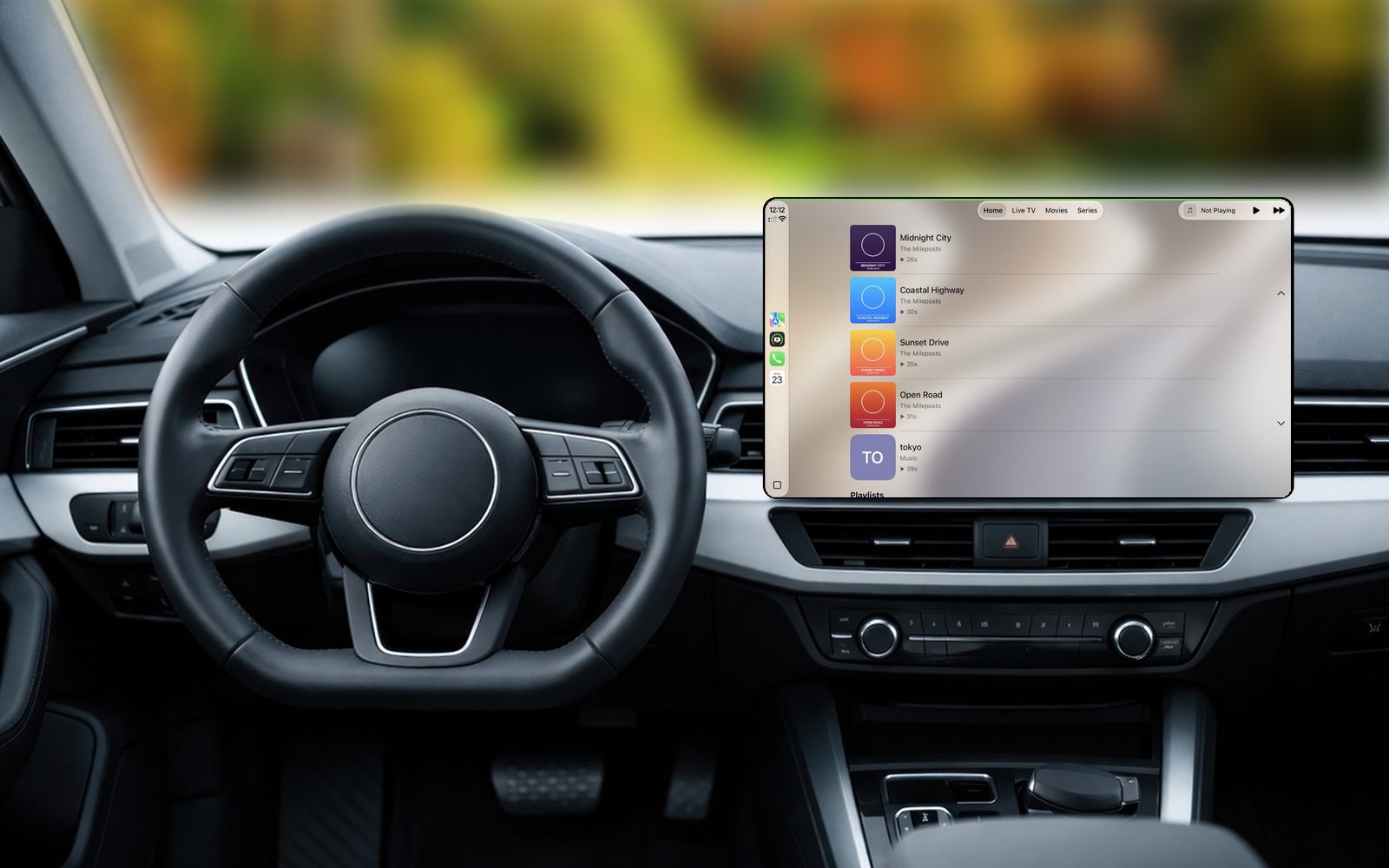
- Vídeo con el coche aparcadoCuando el coche se mueve, CarPlay detiene la imagen y Car.TV mantiene el sonido; el teléfono muestra «Pantalla del coche · solo sonido».
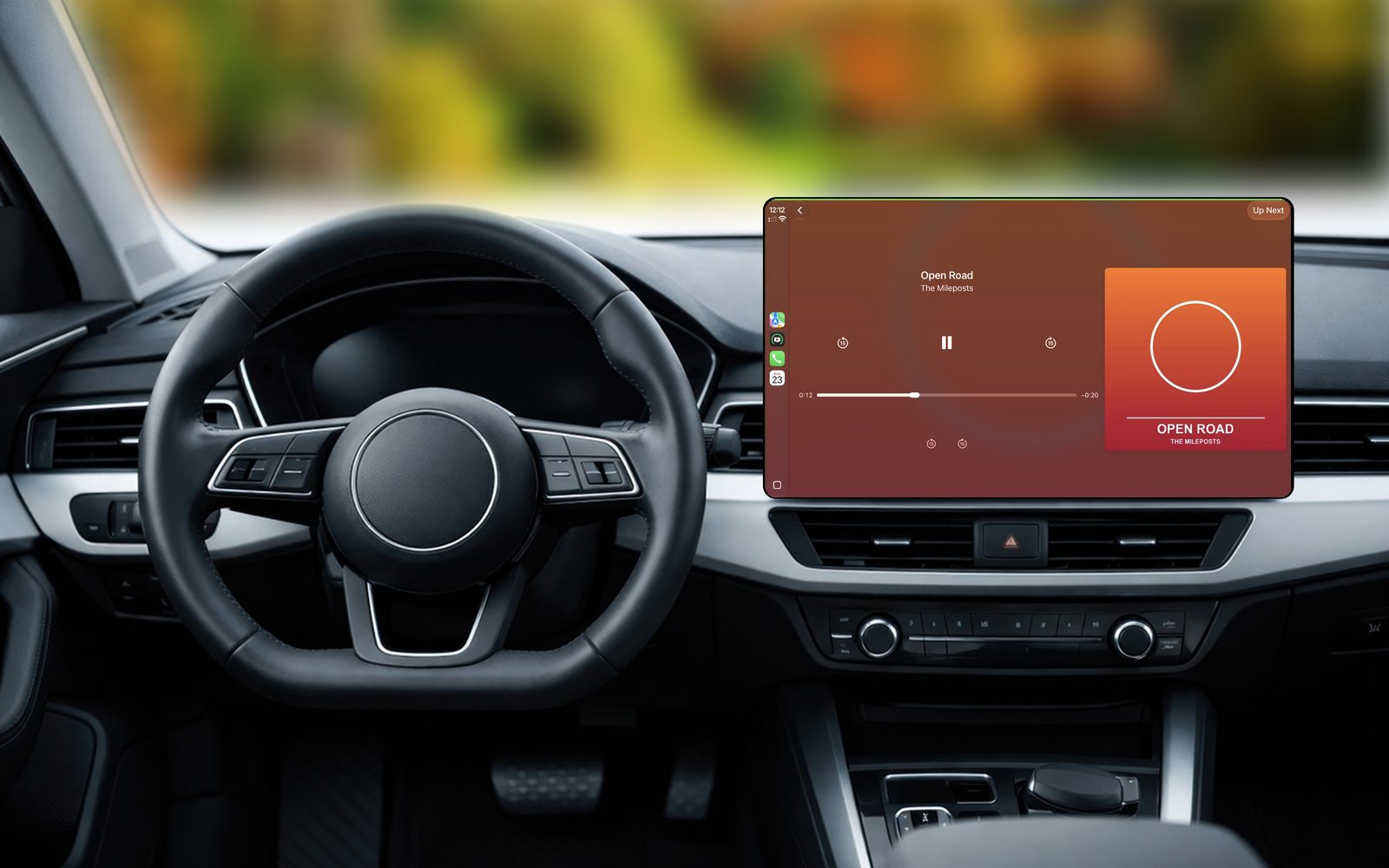
- Botones del volanteDurante la TV en directo, siguiente y anterior cambian de canal. Desactívalo en Ajustes › Reproducción.
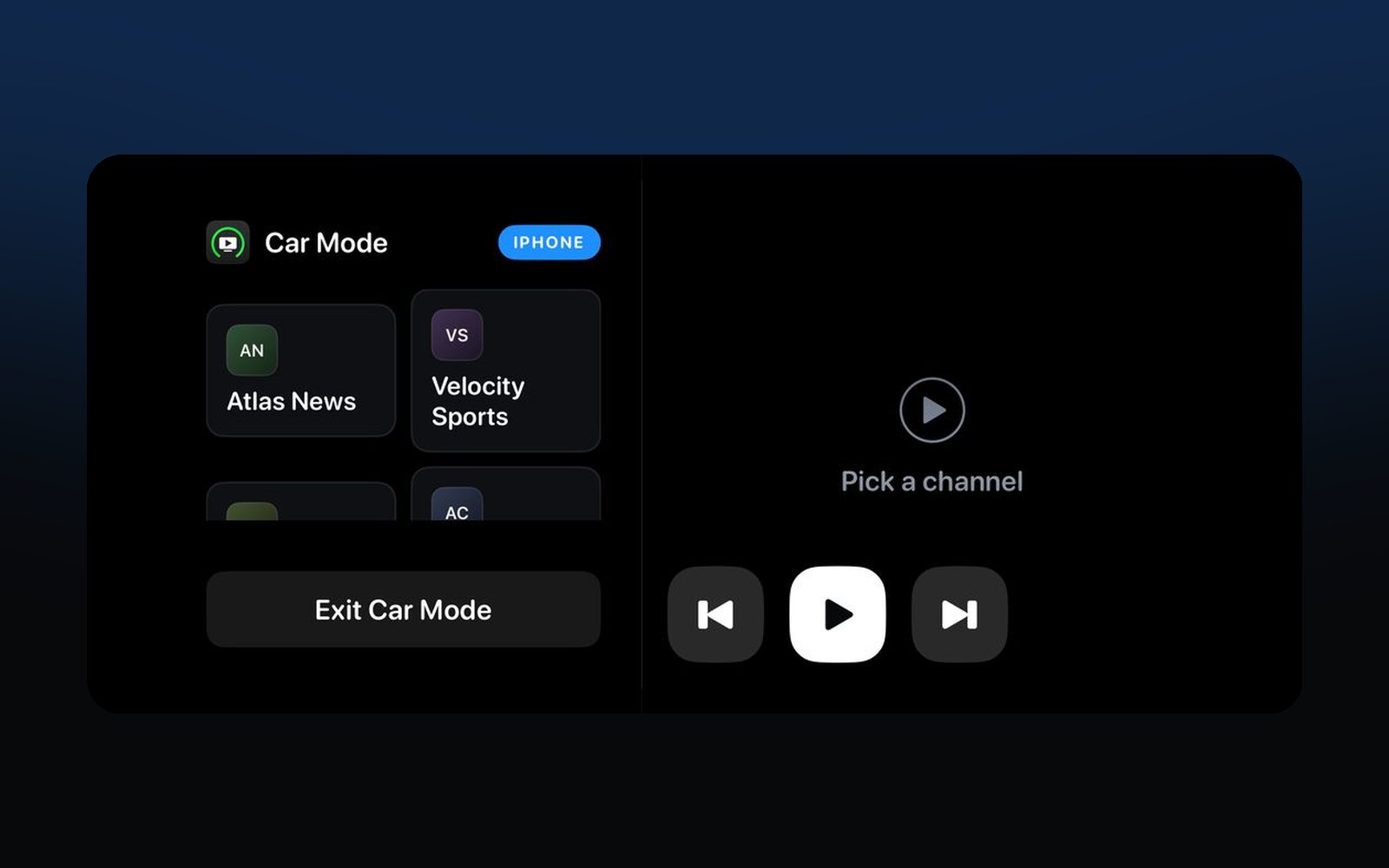
- Pasajeros: Modo cocheEn el teléfono, el Modo coche muestra mosaicos y botones grandes. Si conduces, no apartes la vista de la carretera.
Primeros pasos
- Te damos la bienvenida a Car.TVTu TV en directo, películas, vídeos y música, en el iPhone, en una TV y en la pantalla del coche cuando está aparcado. Aquí tienes un recorrido de 1 minuto.
- Añade lo que quieras aquíUna lista IPTV (M3U), un portal Xtream, un servidor Jellyfin, Emby o Plex, una carpeta en la nube o vídeos de Archivos y Fotos.
- Busca en todoCanales, películas, series, tus propios vídeos y canciones.
- AjustesTus fuentes, Premium, idioma, Modo coche, el control parental y esta guía.
- InicioSigue donde lo dejaste: Seguir viendo, En emisión y Novedades en tu biblioteca.
- TV en directoTodos los canales, por país o con filtros. Mantén pulsado un canal para ver su guía y Favoritos.
- BibliotecaLo tuyo primero: Mis vídeos, Música y Listas se reproducen sin conexión. Películas y Series vienen de tus fuentes.
- GuardadosTus favoritos y descargas, para cuando no hay señal.
- ¿Aún no tienes ninguna lista?Prueba los canales de muestra y abre películas para ver cómo funciona todo.
- El reproductorSe abre a pantalla completa. Deslízalo hacia abajo y sigue reproduciéndose en una barra pequeña mientras navegas.
- Trae tus archivosEnvía vídeos y música desde un ordenador con Transferencia por Wi-Fi, o guárdalos de la web con el Navegador.
- ¿Usas Car.TV en el coche?Descubre paso a paso cómo conectar CarPlay. Puedes repetir este recorrido cuando quieras en Ajustes › Cómo usar Car.TV.
TV en directo
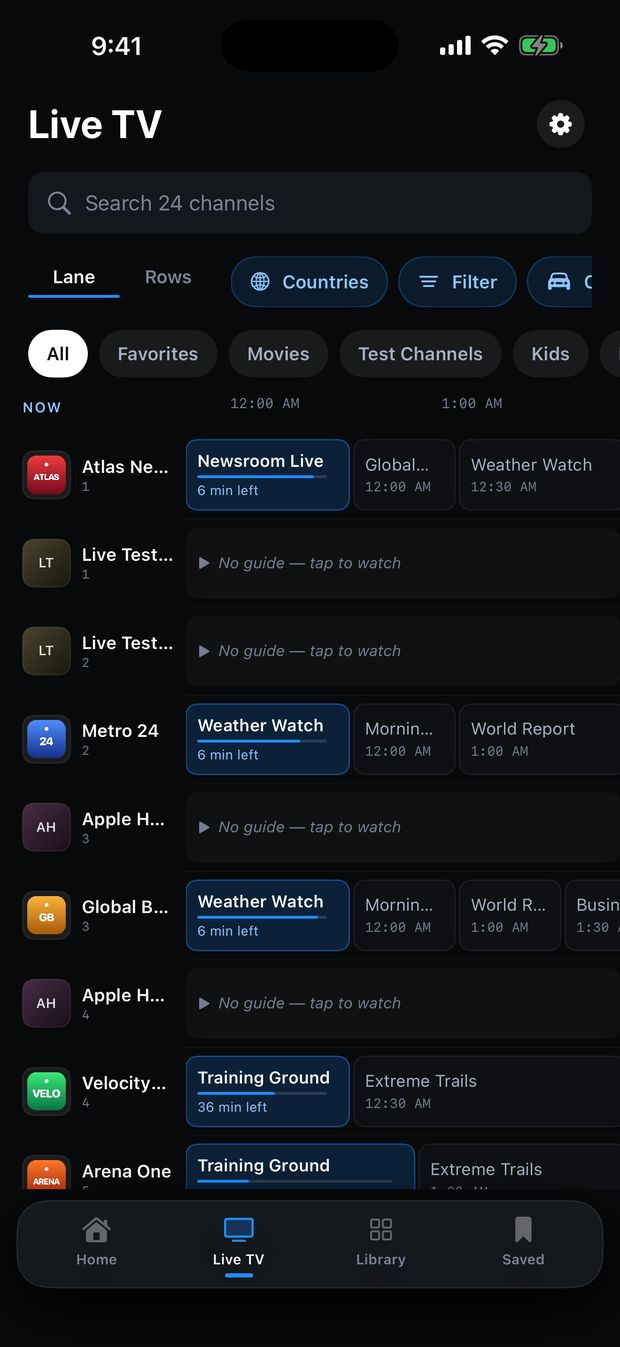
- Busca un canalBusca cualquier canal por su nombre.
- Dos diseños, países, filtrosCarril o Filas; canales por país; filtros por idioma, categoría y calidad.
- Mantén pulsado un canalSu guía, Favoritos y Corregir guía cuando falta la programación.
Guía de TV
- Desliza por el tiempoToca un programa en emisión para verlo.
- Ponte al díaLos programas pasados de canales con archivo ofrecen Ver desde el principio.
Biblioteca
- Tus propios archivosMis vídeos, Música y Listas. Se reproducen sin conexión, de viaje y en el coche.
- De tus fuentesPelículas y series de tus listas y servidores. Filtra por fuente o categoría, y ordénalas.
- Busca en esta estanteríaBusca solo en la estantería que estás viendo.
- La Biblioteca recuerdaSe abre en la última estantería que usaste.
Mis vídeos
- Mantén pulsado un vídeoReproducir a continuación, Añadir a una lista, Renombrar, Elegir una imagen, Mover a una carpeta, Compartir o Eliminar.
- Selecciona variosMueve, pon en cola o elimina muchos vídeos a la vez.
- Ordenar y verPor fecha, nombre, tamaño, duración o última reproducción, en cuadrícula o lista. El almacenamiento también está aquí.
- Añadir vídeosDesde Archivos o Fotos, desde un ordenador con Transferencia por Wi-Fi o desde la web.
Música
- Canciones, Álbumes, ArtistasExplora tu música como prefieras.
- Desliza una canciónA la derecha para añadirla a una lista. A la izquierda para editar sus detalles o eliminarla. Mantén pulsado para Reproducir a continuación.
- TemporizadorLa música se detiene sola tras el tiempo que elijas.
Listas
- Nueva listaMezcla vídeos y canciones en tu propio orden, para el asiento de atrás o para el camino.
- ImportarTrae una lista .m3u de otra app.
- Listas inteligentesSiempre al día: añadidos recientemente, sin ver, vídeos cortos y más.
Una lista
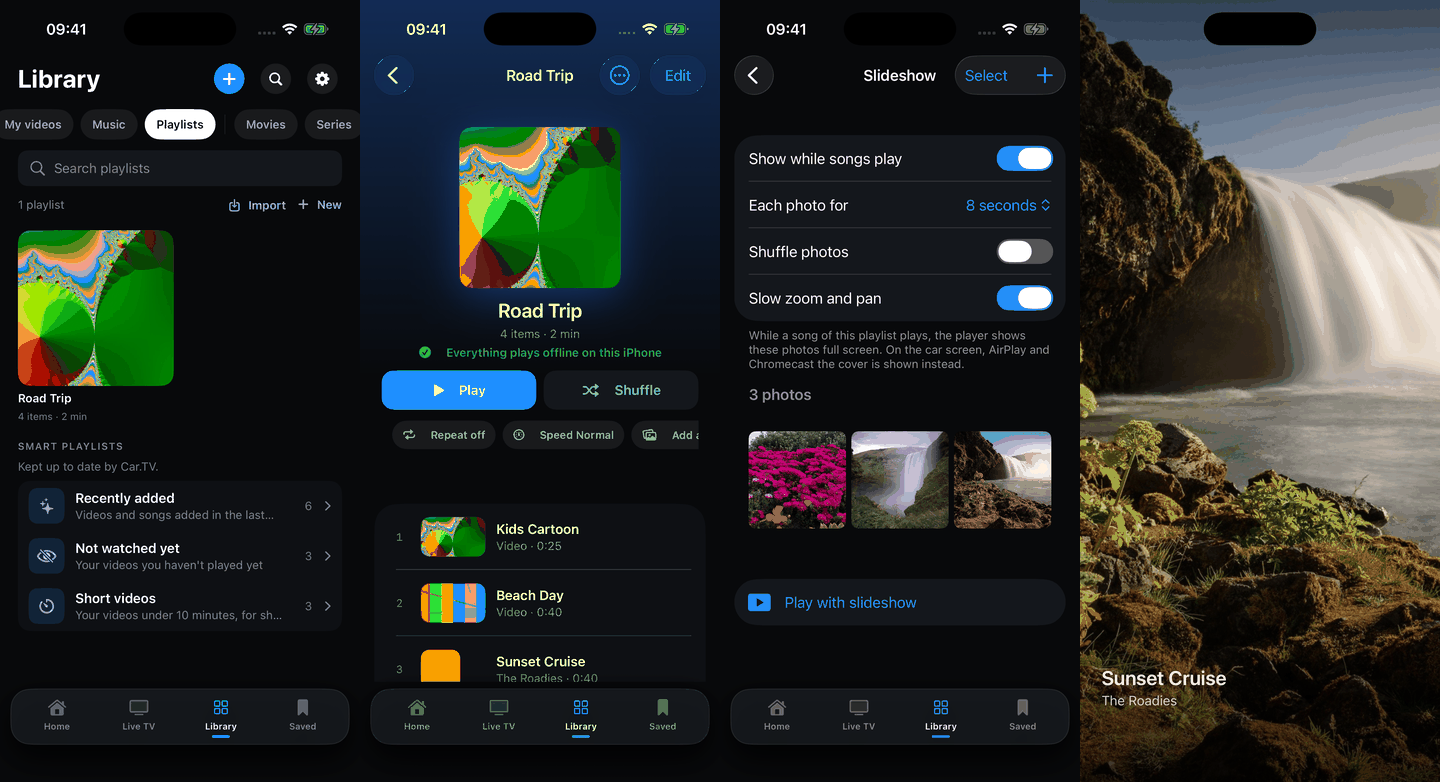
- Tu portadaElige una portada de Fotos o un fotograma de un vídeo: ⋯ › Portada.
- Reproducir o aleatorioToda la lista, sin conexión si todo está en este dispositivo.
- Repetir, velocidad, presentaciónCada lista guarda su propia repetición y velocidad. Añade fotos y se mostrarán a pantalla completa mientras suenan las canciones.
- MásAñade vídeos o canciones, edita los detalles, fija, duplica o exporta como M3U. Arrastra para reordenar; desliza a la izquierda para quitar.
El reproductor
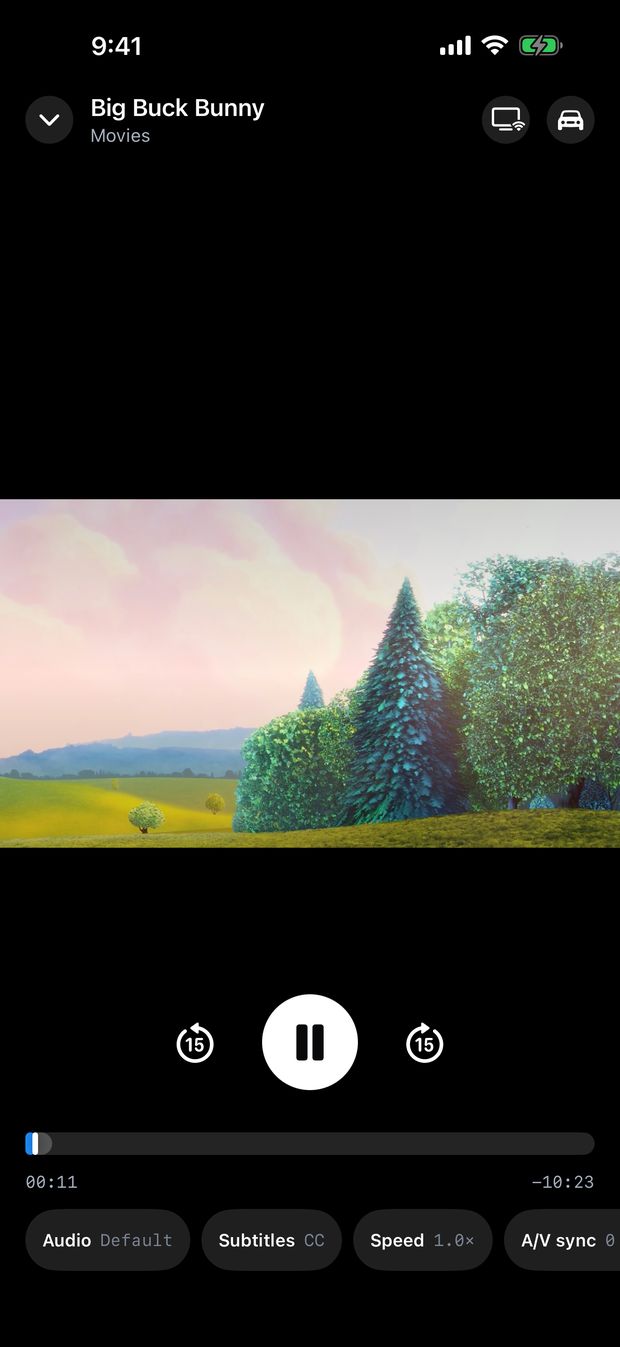
- Toca la imagenMuestra u oculta los controles.
- Salta 15 segundosRetrocede o avanza 15 segundos; el botón central pausa.
- Imagen, sonido y másAjustar, Rellenar o Zoom; pista de audio; subtítulos; velocidad; sincronización A/V.
- Reproduce en una TVAirPlay, Google Cast o una smart TV DLNA en tu Wi-Fi.
- Modo cocheBotones grandes para los pasajeros.
- Que siga sonandoCiérralo o desliza hacia abajo: sigue reproduciéndose en la barra pequeña.
Modo coche
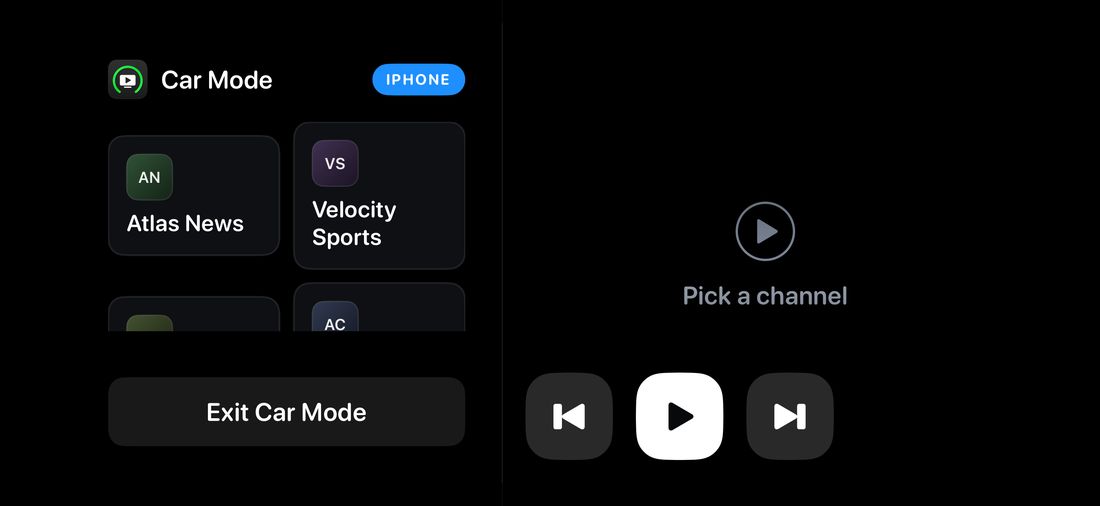
- Para los pasajerosMosaicos y botones grandes. Si conduces, no apartes la vista de la carretera.
- Salir del Modo cocheVuelve a la app completa.
Guardados
- Favoritos y descargasMantén pulsado un canal o abre una película y toca Añadir a Guardados. Las descargas se reproducen sin señal.
Navegador
- Busca o escribe una direcciónLa página de inicio guarda tus favoritos y los sitios que visitas a menudo.
- PestañasVarias páginas a la vez y pestañas privadas que no guardan historial.
- Guardar de esta páginaGuarda música y vídeos que tengas derecho a conservar. Las canciones van a Música y los vídeos, a Mis vídeos.
Transferencia por Wi-Fi
- Inicia el servidorDespués abre la dirección que aparece en un ordenador de la misma Wi-Fi y suelta tus archivos.
- Mantén esta pantalla abiertaLas transferencias se detienen al salir de esta pantalla. Las canciones van a Música y los vídeos, a Mis vídeos.
Ajustes
- Tus fuentesAñade, edita, actualiza o desactiva listas y servidores.
- Esta guíaRepite el recorrido, conecta CarPlay y lee la guía en tu idioma.
Preguntas
¿Por qué la pantalla del coche solo reproduce sonido mientras conduzco?
Así funciona el vídeo en CarPlay, por seguridad: la imagen solo se muestra con el coche aparcado. Cuando el coche se mueve, CarPlay detiene la imagen y el sonido sigue. Ninguna app puede cambiarlo.
Car.TV no aparece en la pantalla de mi coche. ¿Por qué?
Car.TV solo aparece en coches compatibles con vídeo en CarPlay, con iOS 26.4 o posterior. Revisa Ajustes › General › CarPlay › tu coche › Personalizar › Apps, y consulta Comprobar coche en los Ajustes de Car.TV.
¿Car.TV incluye canales?
No. Car.TV reproduce lo que añades: una lista o un portal IPTV al que tengas acceso, tu servidor multimedia o tus propios vídeos y música. Prueba la lista de muestra para ver cómo funciona.
¿Qué se reproduce sin internet?
Todo lo que hay en Mis vídeos y Música, tus descargas y las listas hechas con ellos. Una lista te avisa cuando un elemento necesita internet.
¿Cómo meto mis vídeos y mi música en Car.TV?
Desde Archivos o Fotos con el botón +, desde un ordenador con Transferencia por Wi-Fi, por AirDrop o con el botón Compartir, o desde la web con el Navegador.
¿Cómo creo una lista con una presentación de fotos?
Biblioteca › Listas › Nueva, añade canciones y después Añadir presentación y elige fotos. Reproduce la lista y las fotos llenarán la pantalla mientras suenan las canciones.
¿Mis listas aparecen en mis otros dispositivos?
Sí, con Premium y Sincronización con iCloud activada en Ajustes. Los vídeos y las canciones se quedan en el dispositivo donde se añadieron, así que una lista en otro dispositivo muestra lo que tiene ese dispositivo.
¿Car.TV recopila mis datos?
No. No hay cuenta, ni anuncios, ni seguimiento. Tus fuentes, listas y fotos se quedan en tus dispositivos y, si lo activas, en tu propio iCloud.
¿Más preguntas? Consulta las preguntas frecuentes →
No veas nunca vídeo mientras conduces. CarPlay solo muestra vídeo con el coche aparcado; al conducir, el conductor solo debe escuchar.